ملاحظة عن البيانات التجريبية: لقطات الشاشة تستخدم بيانات تجريبية تمثيلية مأخوذة من بيئة عاملة. وتعتمد خصائص الذكاء الاصطناعي على مزوّد مُهيَّأ؛ لذا تُظهر بعض شاشات الإعداد حالات إرشادية عندما لا يكون هناك مزوّد أو عتاد مُهيّأ. لا ترسل مطلقًا بيانات عملاء حقيقية إلى أي نموذج دون موافقة صريحة على استخدام البيانات لتلك الشركة، ولا تعرض مفاتيح واجهة برمجة التطبيقات أبدًا.
موقع الذكاء الاصطناعي في النظام
الذكاء الاصطناعي في ColorsX74 ERP ليس روبوت محادثة مُلحقًا من الخارج، بل مساعدة مدركة لنظام تخطيط الموارد ومدمجة في سير العمل اليومي، واسمها التجاري ARIA. وهي قادرة على الإجابة عن أسئلة تخص بياناتك أنت، وتحويل المستندات إلى سجلات مُهيكلة، وصياغة مستندات الأعمال، وكل ذلك محكوم بتهيئة مزوّد خاصة بكل شركة وبموقف واضح من الموافقة على استخدام البيانات. والمساعد مبني حول مهارات منفصلة يمكنك تشغيل كل منها أو إيقافها، ويرافق معالجُ الإعداد المسؤولين من اكتشاف العتاد وحتى التفعيل.
انتقل إلى: مساعد ARIA · مسح المستندات · صياغة المستندات · إعدادات الذكاء الاصطناعي · معالج الإعداد · الموافقة والأمان.
ARIA — مساعد الذكاء الاصطناعي
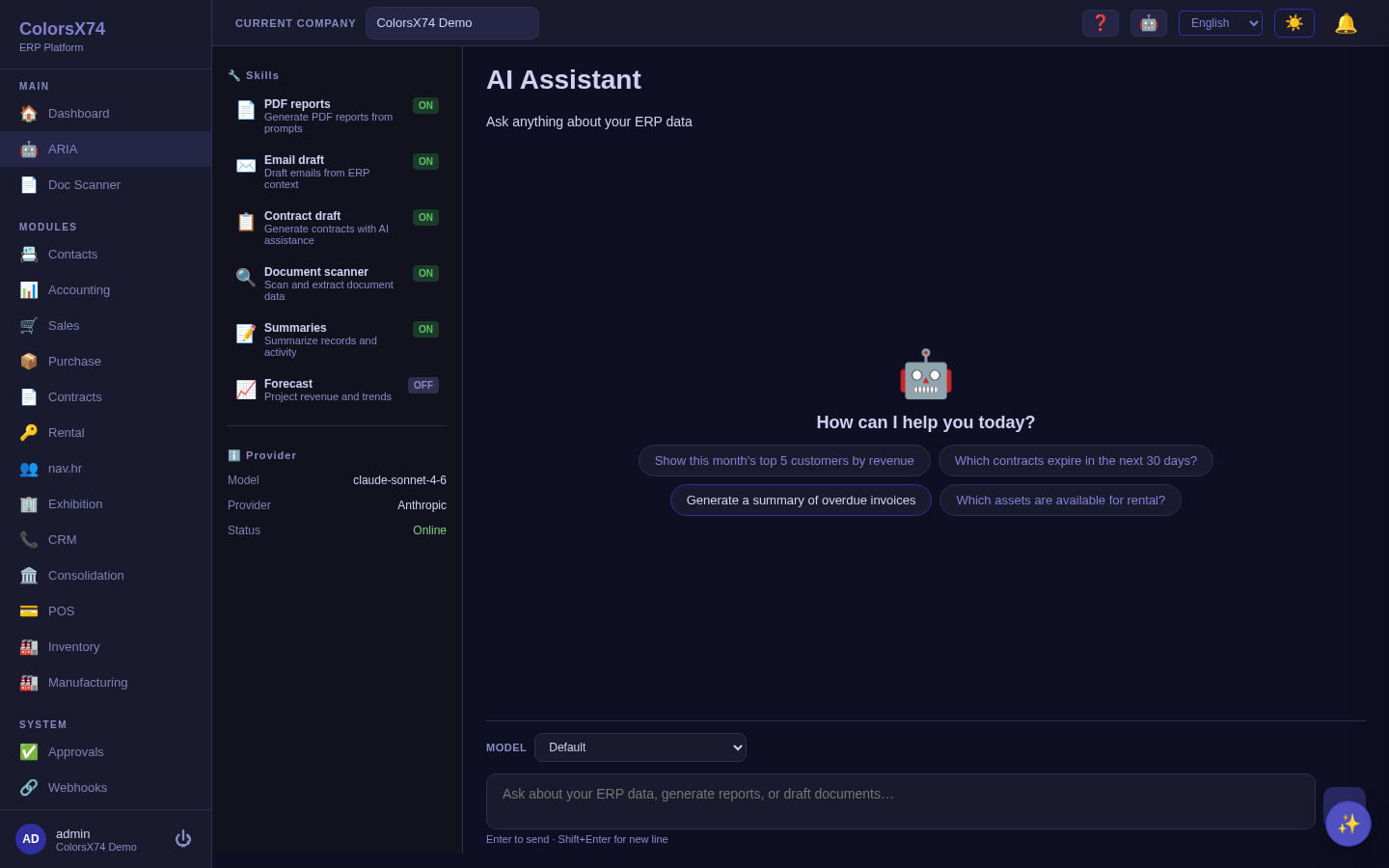
ما هو. ARIA مساعد حواري يفهم بيانات نظامك. تجمع الشاشة بين واجهة محادثة ولوحة المهارات (يمكن تشغيل كل مهارة أو إيقافها) ولوحة المزوّد التي تعرض النموذج النشط والمزوّد وحالة الاتصال. كما تقترح أسئلة جاهزة ليعرف المستخدمون ما الذي يمكن سؤاله.
كيفية الاستخدام. افتح ARIA من أعلى شريط التنقل واكتب سؤالك، أو انقر أحد الأسئلة المقترحة مثل «اعرض أفضل ٥ عملاء من حيث الإيرادات هذا الشهر»، أو «أي العقود تنتهي خلال الثلاثين يومًا القادمة؟»، أو «أنشئ ملخصًا للفواتير المتأخرة»، أو «أي الأصول متاحة للتأجير؟». وتوضّح لوحة المهارات ما يستطيع ARIA فعله — ففي العرض التجريبي تكون تقارير PDF، وصياغة البريد، وصياغة العقود، وماسح المستندات، والملخصات مُفعّلة، بينما التنبؤ متوقف. اضغط Enter للإرسال (وShift+Enter لسطر جديد) واختر النموذج من القائمة.
استخدمه بحكمة. تعامل مع ARIA بوصفه محللًا سريعًا لا مصدرًا قاطعًا — تحقّق من أي رقم يعطيك إياه بمقارنته بالتقرير الأصلي قبل التصرف بناءً عليه. فعّل المهارات التي يحتاجها مستخدموك فعلًا فقط؛ فالمهارات القليلة المفهومة جيدًا أسهل في الحوكمة. وصُغ أسئلتك بصورة محددة («أفضل ٥ عملاء من حيث الإيرادات هذا الشهر») بدل الصياغة الغامضة، واحصر المحادثات التجريبية في البيانات التجريبية.
قيّم إجابات ARIA (فهو يتعلّم منك). تحمل كل إجابة زرَّي 👍 / 👎 — انقر أحدهما لتخبر ARIA إن كانت الإجابة مفيدة، وأضف ملاحظة سريعة عند 👎 لتوضيح الخطأ. تُسجَّل تقييماتك مقترنة بالإجابة، ويُظهر ملخص للمشغّل مستوى أداء المساعد وأي المهارات تُخفق أكثر، فيتمكن الفريق من تحسينه مع الوقت.
ARIA يرى الشاشة التي أمامك (السياق المحيط). لست مضطرًا لشرح موضعك أو لصق أي شيء — فARIA يعرف تلقائيًا الشاشة المفتوحة أمامك: أي وحدة، وهل هي قائمة أم سجل مفرد، وأي سجل هو محل التركيز. ففي فاتورة مبيعات يمكنك أن تسأل مباشرة «ما المشكلة في هذه؟»، أو «اشرح لي هذه الشاشة»، أو «ما الذي يمكنني فعله هنا؟» فيجيبك ARIA عن تلك الفاتورة تحديدًا، مستحضرًا قيمها الحيّة أولًا بدل التخمين. وهو يعرف أيضًا اسمك وشركتك، فتبقى الردود شخصية ومحدّدة النطاق. قل «هذه» أو «هنا» أو «هؤلاء» فيفهم ARIA أنك تقصد ما يظهر على الشاشة.
اسأل ARIA عن النظام نفسه، لا عن بياناتك فحسب. يستطيع ARIA قراءة نموذج البيانات الخاص بهذا التنصيب وقائمة نقاط واجهة برمجة التطبيقات فيه بشكل حيّ، فتُجاب الأسئلة عن النظام مما يعمل فعلًا لا من دليل قد يكون قد تقادم. اسأل «ما الحقول التي تحتويها فاتورة المبيعات؟»، أو «ما السجلات التي تضمّها وحدة المحاسبة؟»، أو «ما الصلاحية التي أحتاجها لترحيل قيد يومية؟» — وفي السؤال الأخير يستطيع ARIA تسمية رمز الصلاحية المطلوب بدقة (ترحيل قيد اليومية يحتاج Accounting.Journal.Create)، وهو تحديدًا ما ينبغي أن تطلبه من المسؤول.
«كيف أفعل…» تُجاب من أدلة الوحدات. عندما تسأل عن كيفية استخدام وحدة، أو أين يوجد سير عمل معيّن، أو ما الخطوات الواجب اتباعها، يبحث ARIA في دليل المساعدة المعتمد للوحدة التي أنت فيها، أو يبحث في كل الأدلة إن اكتفيت بوصف المهمة. وهو مُطّلع أيضًا على الوحدات الإضافية المثبَّتة والمفعّلة في تنصيبك أنت، فلن يرشدك عبر خاصية لا تملكها شركتك — بل يخبرك أن الوحدة غير مثبَّتة ويعرض مساعدتك في تفعيلها من متجر الإضافات.
الاعتمادات من داخل المحادثة. اسأل «ما الذي ينتظر اعتمادي؟» فيسرد لك ARIA الطلبات المعلّقة عندك — الموجّهة إليك مباشرة أو عبر دور تشغله — مع نوع المستند والمبلغ ومن رفعه والمستوى الذي بلغه. ويمكنك الاعتماد أو الرفض من المحادثة مع تعليق اختياري. ويمرّ ذلك عبر خدمة الاعتماد نفسها التي تستخدمها شاشة الاعتمادات، بما في ذلك القاعدة التي تمنعك من اعتماد أو رفض طلب رفعتَه بنفسك، ويطلب منك كل قرار تأكيدًا مسبقًا.
ARIA يعمل بصلاحياتك أنت. هناك بوابتان أمام كل مهارة: أن يكون دورك مسموحًا له بتلك المهارة، ثم أن يجتاز الإجراء رمز الصلاحية نفسه الذي تفرضه الشاشة أو الواجهة المكافئة. ولذلك لا يستطيع ARIA مطلقًا قراءة أو كتابة أي شيء لا تستطيع فعله بنفسك. وعند رفض طلب ما، يذكر الرفض اسم الصلاحية الناقصة («ليست لديك صلاحية Accounting.Bill.Create…») لتطلبها بعينها بدل التخمين. وحين يمتد الطلب إلى أنواع متعددة من السجلات — بحث يشمل العملاء والموردين والمنتجات، أو مستند مع بنوده المرتبطة — يجيب ARIA من الأجزاء المصرّح لك بها ويشير إلى البقية بأنها محجوبة بدل إفشال الإجابة كلها. أما الحقول الحساسة بطبيعتها (كلمات المرور والمفاتيح والرموز ورموز المرور لمرة واحدة) فلا تُسلَّم إلى النموذج إطلاقًا.
ما الذي يطلب ARIA تأكيده — ولماذا. ثلاثة أنواع من الأعمال تتوقف دائمًا عند خطوة تأكيد صريحة: كل ما يُرحَّل إلى دفتر الأستاذ، وكل ما يُرسَل خارج الشركة، وكل ما يعمل دون إشراف. ويشمل ذلك ترحيل قيد يومية، وإقفال فترة مالية، وتشغيل إعادة تقييم العملات الأجنبية، وإرسال عقد للتوقيع الإلكتروني، وإرسال إشعار، واعتماد طلب أو رفضه، وإدراج مهمة خلفية أو جدولتها دوريًا، وكل ما يعني اسمه الحذف. أما إنشاء سجل فيُقدَّر بحسب ما تنشئه: فاتورة المبيعات أو فاتورة المورّد تكتب قيدها (ذمم مدينة/إيرادات/ضريبة، أو ذمم دائنة/مصروف/ضريبة) لحظة إنشائها، فتُطلب لها التأكيدات، بينما العميل أو عرض السعر أو أمر الشراء — وهي لا تمسّ دفتر الأستاذ — تُنشأ مباشرة. والمهارة التي تسهم بها وحدة إضافية مثبَّتة تُؤكَّد دائمًا عندما تُغيّر شيئًا، لأن القواعد المدمجة لا يمكنها ضمان مهارة لم ترها قط (أما مهارة الإضافة التي تقرأ فقط فلا تحتاج تأكيدًا).
كل إجراء يقوم به ARIA مسجَّل. يكتب كل استدعاء لمهارة سطرًا في سجل التدقيق: أي مهارة عملت، والمعاملات التي أُعطيت لها، والنتيجة التي أعادتها، والحصيلة (نجاح، أو إخفاق، أو رفض، أو ما زال ينتظر تأكيدك)، وهل كان التأكيد مطلوبًا ومن أعطاه، ومتى نُفّذ. وتُسجَّل حالات الرفض كذلك، فتترك مشكلة الصلاحيات أثرًا بدل أن تتلاشى داخل المحادثة. ويراجع المسؤولُ صاحب صلاحية التدقيق نشاطَ الذكاء الاصطناعي في الشركة كلها من شاشة نشاط الذكاء الاصطناعي، مُرشَّحًا حسب الحصيلة أو المهارة أو المستخدم أو التاريخ، ويمكنه توسيع أي سطر لعرض معاملاته ونتيجته.
الوحدات المثبَّتة تستطيع تعليم ARIA مهارات جديدة. قد تسهم الإضافة التي تثبّتها بمهاراتها الخاصة، فتظهر إلى جانب المهارات المدمجة تلقائيًا — فوحدة دعم العملاء مثلًا تضيف ملخص تذاكر يستطيع ARIA الإجابة منه. ومهارة القراءة فقط في أي وحدة متاحة لكل دور شأن بقية مهارات القراءة؛ أما مهارة الوحدة التي تُغيّر شيئًا فتتطلب تأكيدك دائمًا.
فحص صحة للمسؤولين. يستطيع المستخدمون الذين يملكون صلاحية التشخيص أن يسألوا ARIA عن سلامة النظام ويحصلوا على إجابة حقيقية: هل قاعدة البيانات متاحة، وكم مهمة خلفية أخفقت مؤخرًا (مع خطأ كل منها)، وهل سلسلة تكامل سجل التدقيق سليمة خلال الأيام السبعة الماضية — والقيود التي كُتبت في اللحظة نفسها بصورة مشروعة تُذكر منفصلةً بوصفها تفرّعات في السلسلة لا حالات عبث. ويستطيع المستخدمون أنفسهم طلب آخر أخطاء الخادم عند تتبّع إخفاق ما. أما من عداهم فيحصل على إجابة صريحة بأنه يحتاج الصلاحية الفلانية.
ما تستطيع إيجاده هو ما يحق لك رؤيته. تُرشَّح عمليات بحث ARIA بالطريقة نفسها التي تُرشَّح بها الشاشات: فهو يبحث فقط في أنواع السجلات المسموح لك بقراءتها ويتجاوز الباقي بصمت. ويسلك البحث الشامل في النظام السلوك نفسه — إذ يحمل كل سجل مفهرَس مالكَ الصف الذي جاء منه، فلا يظهر سجل خاص بزميل لك ضمن نتائجك، ويبقى كل شيء داخل نطاق شركتك. والبحث متاح لكل مستخدم؛ أما إعادة بناء فهرس البحث أو مسحه فصلاحية إدارية منفصلة، لأن ذلك صيانة لا استعلام.
اعرض على ARIA مستندًا (المرفقات). يمكنك إرفاق ملف بالمحادثة بدل وصفه. استخدم زر 📎 في محرّر الرسالة (أو أرفق عدة ملفات — حتى خمسة في الرسالة الواحدة)، ويُقرأ كل مستند بالماسح نفسه الذي يشغّل ماسح المستندات. ويُضمّ النص المستخرج إلى المحادثة، فتستطيع طرح أسئلة متابعة عنه — «كم الإجمالي هنا؟»، «هل يطابق هذا أمر الشراء PO-1042؟»، «أي البنود خاضعة للضريبة؟» — دون إعادة الإرفاق. ولا يُحفظ سوى النص المستخرج، لا الملف نفسه، ويُتلَف المرفق المُجهَّز الذي لم تُرسله تلقائيًا بعد ٢٤ ساعة. أما المستندات الطويلة فتُختصر لتناسب المحادثة، ويُبلَّغ ARIA بحدوث ذلك حتى لا يدّعي أنه اطّلع على البقية.
اربط وكيلًا خارجيًا (خادم MCP). تُتاح مجموعة أدوات ARIA أيضًا بوصفها خادم Model Context Protocol (MCP) قياسيًا على POST /api/v1/mcp، فيستطيع وكيل ذكاء اصطناعي خارجي — مثل Claude Code أثناء جلسة دعم أو اختبار جودة — سرد أدوات النظام واستدعاءها مباشرة عبر مصافحة MCP القياسية. والأهم أن الوكيل يعمل بصفتك أنت: فهو يستوثق ببيانات دخولك ولا يمكنه فعل أي شيء لا تستطيع فعله بنفسك. ويمرّ كل استدعاء أداة بفحوص الصلاحيات نفسها التي يمرّ بها المساعد داخل التطبيق — منح المهارات لدورك، وصلاحية كل كيان على مستوى السجل، وسياسة التأكيد. أما أدوات القراءة فقط (التقارير وعمليات البحث ونموذج البيانات والتشخيص) فيمكن استدعاؤها مباشرة؛ وأي أداة تُغيّر البيانات (الترحيل إلى دفتر الأستاذ، أو تحصيل دفعة، أو الحذف، أو الاعتماد) تُعلَّم ويجب أن يؤكدها الوكيل صراحةً قبل تنفيذها، تمامًا مثل خطوة التأكيد التي تراها في لوحة ARIA. وهذا يتيح لمساعد موثوق أن يعينك على تشغيل النظام وتصحيحه دون أن يوسّع صلاحياتك قط.
الرؤى الاستباقية (الذكاء الاصطناعي المحيط). يستطيع ARIA أيضًا مراقبة أحداث عملك والتنبيه إلى ما يستحق النظر قبل أن تسأل. وهو متوقف افتراضيًا ويُفعَّل باختيار كل شركة: يشغّله المسؤول من إعدادات الذكاء الاصطناعي ← الذكاء الاصطناعي المحيط (AI Settings → Ambient AI)، ويختار الأحداث التي يراقبها ARIA — فاتورة جديدة أو إشعار دائن، أو دفعة عميل (بلوغ مرحلة سداد أو احتمال تكرار)، أو طلب اعتماد جديد (يلخّصه ARIA وينبّه المعتمِد إلى المخاطر) — ويحدّد ميزانية رؤى يومية، وهي سقف بسيط يبقي الذكاء الاصطناعي الاستباقي زهيد التكلفة وهادئًا. وعند وقوع حدث مراقَب يراجعه ARIA، ولا يرسل إليك إشعارًا إلا إذا كان هناك ما يستحق الانتباه — مبلغ كبير على غير العادة، أو تكرار محتمل، أو مرجع ناقص. وهو مصمَّم عمدًا ليكون تنبيهًا فقط: ينبّه ARIA ولا يرحّل ولا يغيّر بيانات من تلقاء نفسه (وأي تغيير يقترحه يظل يمرّ بخطوة التأكيد نفسها). والمبدأ نفسه يحكم ما يُنشئه ARIA: فحين تطلب منه إصدار فاتورة مبيعات أو فاتورة مورّد، ينتج مسودة غير مُرحَّلة فعليًا — لا قيد في دفتر الأستاذ، ولا رصيد يتحرك، ولا رقم يُستهلك من سلسلتك النظامية — ويبقى الإصدار أو التقديم قرارك أنت. ولأن المراجعات الاستباقية تستخدم نموذج الذكاء الاصطناعي الذي هيّأته، فإن الميزانية الافتراضية المعقولة تكون سخيّة إذا كنت على النموذج المدمج المجاني أو على نموذجك الخاص، ومتحفظة على نموذج سحابي مدفوع — كما أن المراجعات السحابية تظل تتطلب موافقتك على استخدام البيانات، شأنها شأن بقية خصائص ARIA.
الذكاء الاصطناعي المحيط يعمل بنموذجك أنت — ولا يشغّله إلا مشغّل المنصّة. قاعدتان تحكمان الذكاء الاصطناعي الاستباقي، وكلتاهما موجودة لتبقى التكلفة حيث تنتمي. الأولى أن المحيط يعمل بمزوّد الذكاء الاصطناعي الذي اختارته شركتك وفعّلته. فإن لم تكن شركتك قد هيّأت نموذجًا خاصًا بها، فببساطة لا تعمل المراجعات الاستباقية — ولا تلجأ أبدًا إلى النموذج المدمج المشترك. (أما المحادثة التفاعلية فتلجأ إليه، لأن هناك شخصًا ينتظر تلك الإجابة. والعمل الخلفي الذي لم يطلبه أحد مسألة أخرى.) والثانية أن مفتاح التشغيل والإيقاف نفسه إجراء يخصّ مشغّل المنصّة: فمسؤولك يظل يختار الأحداث التي يراقبها ARIA، وميزانية الرؤى اليومية، ومن يتلقى الرؤى، لكن تشغيل الذكاء الاصطناعي المحيط أو إيقافه لشركة ما يتولاه فريق المنصّة. اطلب منا ذلك وسنفعّله. ولا تؤثر إعدادات المحيط في شركة على أخرى، ولا تمسّ تشغيلات شركة نموذج شركة أخرى أو رصيدها. والأمر نفسه ينطبق الآن على مهام ARIA المجدولة: فالعمل الذي ينفّذه ARIA في الخلفية يستخدم نموذج شركتك المُهيّأ لا نموذجًا مشتركًا.
لست مستعدًا بعد لإحضار نموذجك الخاص؟ تستطيع المنصّة تشغيل الذكاء الاصطناعي المحيط لشركتك باستخدام نموذج النظام المدمج بدلًا من ذلك، مع سقف يومي نحدّده نحن. كما يمكنك تشغيل المحيط بنفسك فور اختيارك نموذج ذكاء اصطناعي خاصًا بك وتفعيله — فهو نموذجك وإنفاقك، وبالتالي قرارك. ولا تحتاج إلينا إلا إذا لم يكن لديك نموذج خاص، لأنه سيعمل عندئذ على نموذج المنصّة؛ وهذا ما نستطيع تفعيله لشركتك تحديدًا أو على مستوى الجميع. ولا تُظهر إعدادات الذكاء الاصطناعي لديك هذا الأمر ولا تتحكم فيه، ومخصّص كل شركة مستقل تمامًا عن غيرها. وإذا منحناك ذلك، فسيعمل ذكاؤك الاصطناعي المحيط على نموذج المنصّة في حدود ذلك السقف اليومي أو ميزانيتك اليومية، أيهما أقل.
وإذا أحضرت نموذجك الخاص لاحقًا، يتوقف المحيط مؤقتًا عن قصد. لنفترض أننا شغّلنا لك المحيط باستخدام نموذج المنصّة المدمج، ثم هيّأت بعد ذلك نموذج ذكاء اصطناعي خاصًا بك. لا ينتقل المحيط إلى نموذجك بصمت، لأن تشغيله هناك يستهلك رصيدك أنت، وذلك قرار تتخذه لا قرار ترثه. وتخبرك شاشة إعدادات الذكاء الاصطناعي بأنه متوقف مؤقتًا، ولا يلزم لإعادة تشغيله سوى نقرة.
أرفق مستندًا أينما تحادث. صار زر 📎 يظهر في المساعد المرسى وفي صفحة ARIA الكاملة معًا — أرفق ملف PDF أو صورة (فاتورة، أو كشف حساب، أو إيصال) واسأل عنه مباشرة. تُقرأ الملفات مرة واحدة وتُدمج في المحادثة، فتظل أسئلة المتابعة تشير إليها دون إعادة الإرفاق. وحتى خمسة ملفات في الرسالة الواحدة.
سقف يومي للمحادثة التفاعلية. بمعزل عن ميزانية المحيط، يستطيع المسؤول تحديد سقف لعدد استدعاءات النموذج التي يجوز لمحادثة الشركة التفاعلية استهلاكها يوميًا (إعدادات الذكاء الاصطناعي ← الذكاء الاصطناعي المحيط ← سقف المحادثة التفاعلية — AI Settings → Ambient AI → Interactive chat cap؛ القيمة 0 تعني بلا حد، وهي الافتراضية). ويحصي السقف كل استدعاء للنموذج — وقد تستهلك دورة الوكيل الواحدة حتى ١٠ استدعاءات — فيضبط بذلك الإنفاق الفعلي على المزوّدين السحابيين محسوبي التكلفة. وعند بلوغ السقف يجيب ARIA بتنبيه لطيف بدل الإخفاق، ويُصفَّر العدّاد عند منتصف الليل بتوقيت UTC. ولا تستهلك الاستدعاءات المخفقة الميزانية، ولا يُحجب مشغّلو المنصّة (SuperAdmin) أبدًا.
كيفية الربط. المسار المُوصى به هو الجسر ذاتي التحديث tools/erp-mcp-bridge.py (بلغة Python 3، دون تثبيت) — وجّه إليه إعدادات الخادم في عميل MCP لديك مع بريدك في النظام وملف كلمة المرور، فيسجّل الدخول ويبقي رمز الجلسة محدّثًا تلقائيًا، فتُعدّه مرة واحدة فقط. وبدلًا من ذلك، ولجلسة واحدة سريعة، شغّل tools/erp-mcp-token.sh ليطبع رمزًا جديدًا صالحًا نحو ٦٠ دقيقة وأعطه لعميلك في ترويسة Authorization: Bearer (في Claude Code: claude mcp add --transport http). وتجد التهيئة الكاملة خطوة بخطوة لـ Claude Code وClaude Desktop — بكلا المسارين — في دليل المطوّر ربط وكيل خارجي بالنظام (MCP). واحتفظ بملف كلمة المرور وبأي رمز بالوضع 600؛ فهي بيانات اعتمادك. والأفضل من ذلك كله أن تُصدر رمز وصول MCP طويل الأمد من إعدادات الذكاء الاصطناعي ← رموز MCP (AI Settings → MCP Tokens) (أنشئه، وانسخه مرة واحدة، واضبطه رمزًا للوكيل) فلا تخزّن كلمة مرور ولا تجدّد رمزًا قصير الأمد — وألغِه من الشاشة نفسها حالما تنتفي حاجتك إليه.
ARIA يصوغ الفواتير ولا يرحّلها أبدًا. عندما تطلب من ARIA إصدار فاتورة فإنه ينشئ مسودة: لا شيء يُرحَّل إلى دفتر الأستاذ، ولا يتحرك رصيد أي عميل، ولا يُمسّ أي حد ائتماني. تنتظر الفاتورة مراجعتك وإصدارك لها، والإصدار خطوتك أنت دائمًا، لا خطوة ARIA. وهذا مقصود — إذ يتيح لـ ARIA أن يهيّئ العمل باستمرار دون أن يصير شيء نهائيًا قبل موافقة إنسان.
فواتير الموردين مختلفة في الوقت الحالي. الفاتورة التي ينشئها ARIA تُرحَّل فعلًا عند الإنشاء، لأن جانب المشتريات لا يملك بعد حالة المسودة نفسها. وإلى أن يملكها، تعامل مع فاتورة المورّد التي ينشئها ARIA بوصفها مستندًا حقيقيًا مُرحَّلًا.
يستطيع ARIA أن يعرض العمل مسبقًا. عندما تسأل عن شيء ستحتاجه مجددًا بداهة — ما المتأخر، وما الذي يحتاج اعتمادًا، وكيف يسير الشهر — يجيبك ARIA أولًا ثم قد يعرض مرة واحدة أن يشغّله وفق جدول ويرسل إليك النتيجة. وهو لا يجدول شيئًا أبدًا دون موافقتك الصريحة، ويتحقق مما يعمل بالفعل حتى لا ينشئ جدولًا مكرّرًا. واطلب منه سرد جداولك أو إلغاءها في أي وقت.
الرؤى الاستباقية منفصلة ومتوقفة افتراضيًا. تفاعل ARIA مع الأحداث فور وقوعها — كمراجعة فاتورة لحظة إصدارها مثلًا — إعداد على مستوى الشركة يشغّله المسؤول من إعدادات الذكاء الاصطناعي ← الذكاء الاصطناعي المحيط، وله ميزانيته اليومية الخاصة. ولا يستطيع ARIA تشغيله بنفسه.
مسح المستندات
ما هو. مسح المستندات (ماسح المستندات في شريط التنقل) يحوّل المستندات — الفواتير والإيصالات والملفات المشابهة — إلى بيانات مُهيكلة تراجعها قبل أن تصبح سجلًا.
كيفية الاستخدام. افتح ماسح المستندات، وارفع ملفًا تجريبيًا واضحًا، ودع الماسح يستخرج الحقول؛ ثم راجع ما استُخرج وصحّحه، واعتمده في السجل المناسب. وخطوة المسح تنتج دائمًا مسودة لمراجعة بشرية بدل الترحيل الصامت.
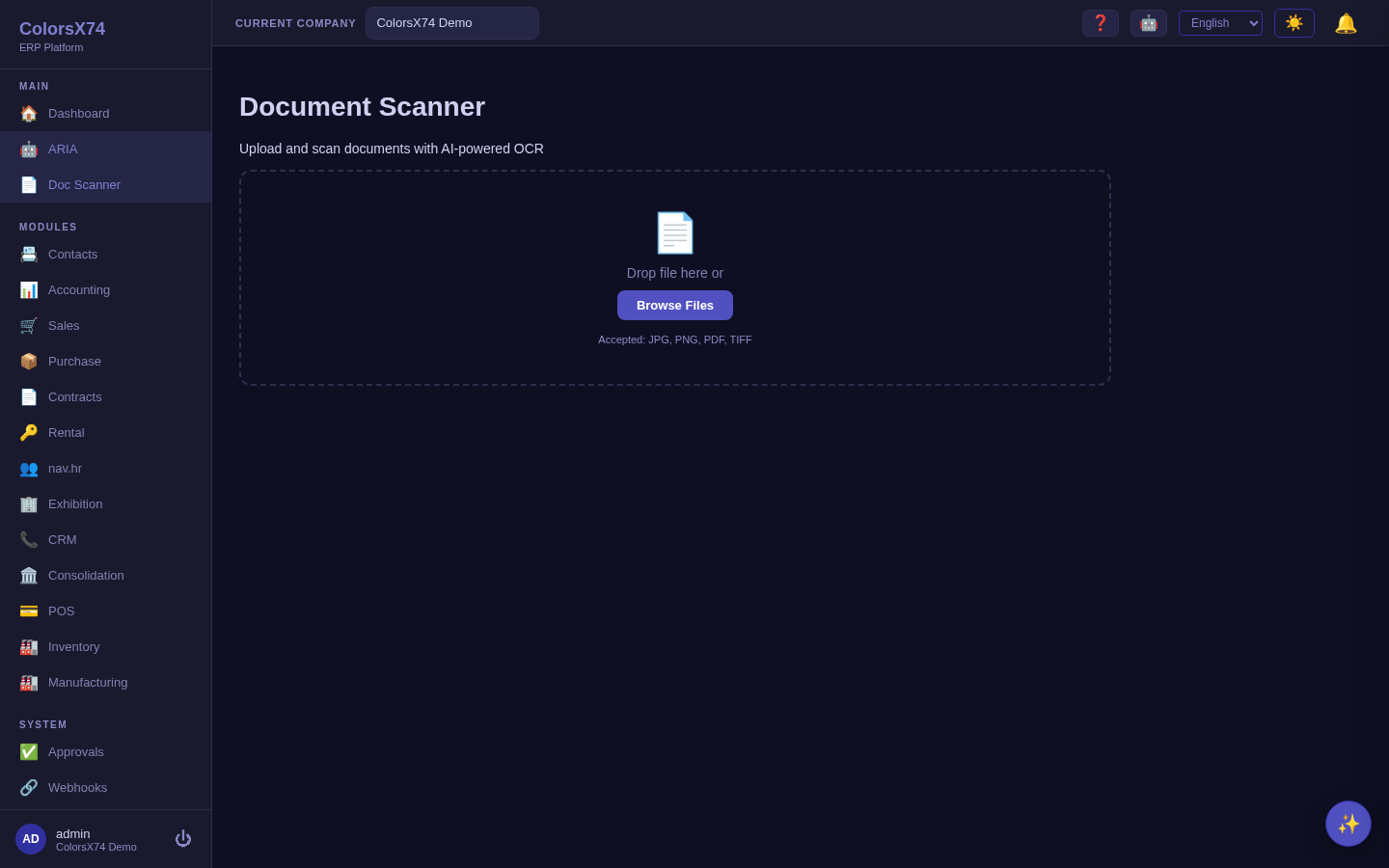
امسح عدة مستندات دفعة واحدة. يقبل الماسح أكثر من ملف في المرة الواحدة — اختر أو اسحب دفعة كاملة من فواتير المورّدين فتصطفّ معًا. ويُستخرج كل مستند على حدة ويُبلَّغ عنه على حدة: فالملف الذي يعجز الماسح عن قراءته (نوع غير مدعوم، أو ملف كبير الحجم، أو مسح غير مقروء) يُبلَّغ عنه وحده ويعود الباقي مُستخرَجًا، فلا تكلّفك صفحة واحدة رديئة الدفعة كلها. راجع القائمة، وافتح أي نتيجة للتحقق من حقولها، واعتمد ما تريد. وتتسع الدفعة الواحدة لـ ١٠ ملفات، بحدّ ٥ ميغابايت للملف و٢٥ ميغابايت للإجمالي.
استخدمه بحكمة. راجع دائمًا القيم المستخرجة — وخصوصًا المبالغ والتواريخ والضريبة — قبل الاعتماد؛ فالتعرّف الضوئي على الحروف بداية سريعة لا بديل عن مدقّق. واقتصر في العروض التجريبية على مستندات نموذجية نظيفة غير سرّية.
صياغة المستندات
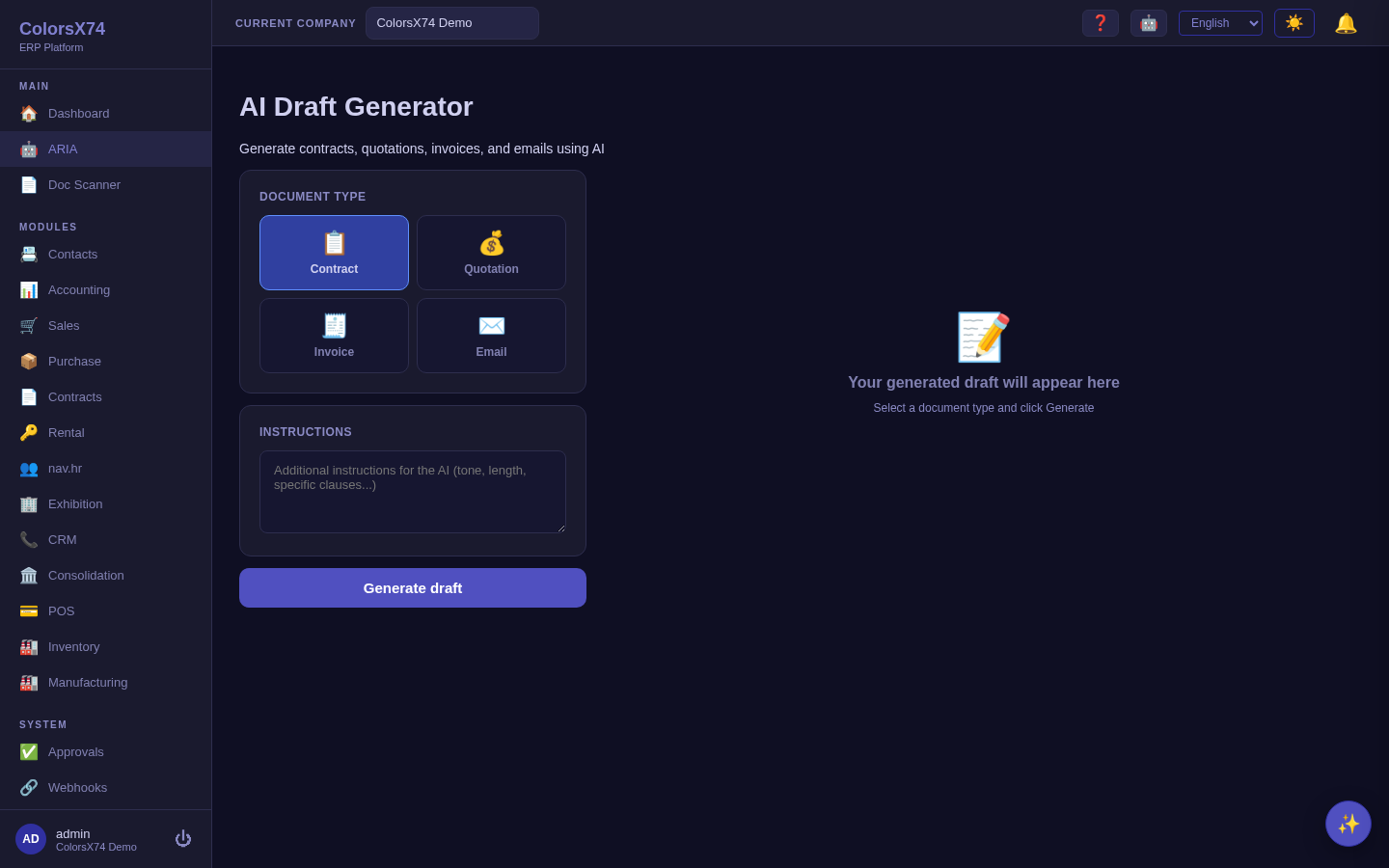
ما هو. صياغة المستندات تحوّل طلبًا نصيًا وقالبًا إلى النسخة الأولى من مستند عمل، فيبدأ المستخدمون من مسودة معقولة بدل صفحة بيضاء.
كيفية الاستخدام. افتح صياغة المستندات، واختر قالبًا، وصِف ما تحتاجه، ودع المساعد ينتج مسودة تحرّرها ثم تعتمدها نهائيًا. والمخرج مسودة صراحةً، لا مستندًا نهائيًا.
استخدمها بحكمة. استخدم الصياغة لإزالة عقبة الصفحة البيضاء لا لتخطي المراجعة — اقرأ كل بند مُولَّد، وبخاصة في العقود. واحتفظ بمجموعة صغيرة من القوالب الجيدة لتبدأ المسودات من أسلوب مؤسستك.
إعدادات الذكاء الاصطناعي — المزوّد والنماذج والمهارات والعتاد والخصوصية
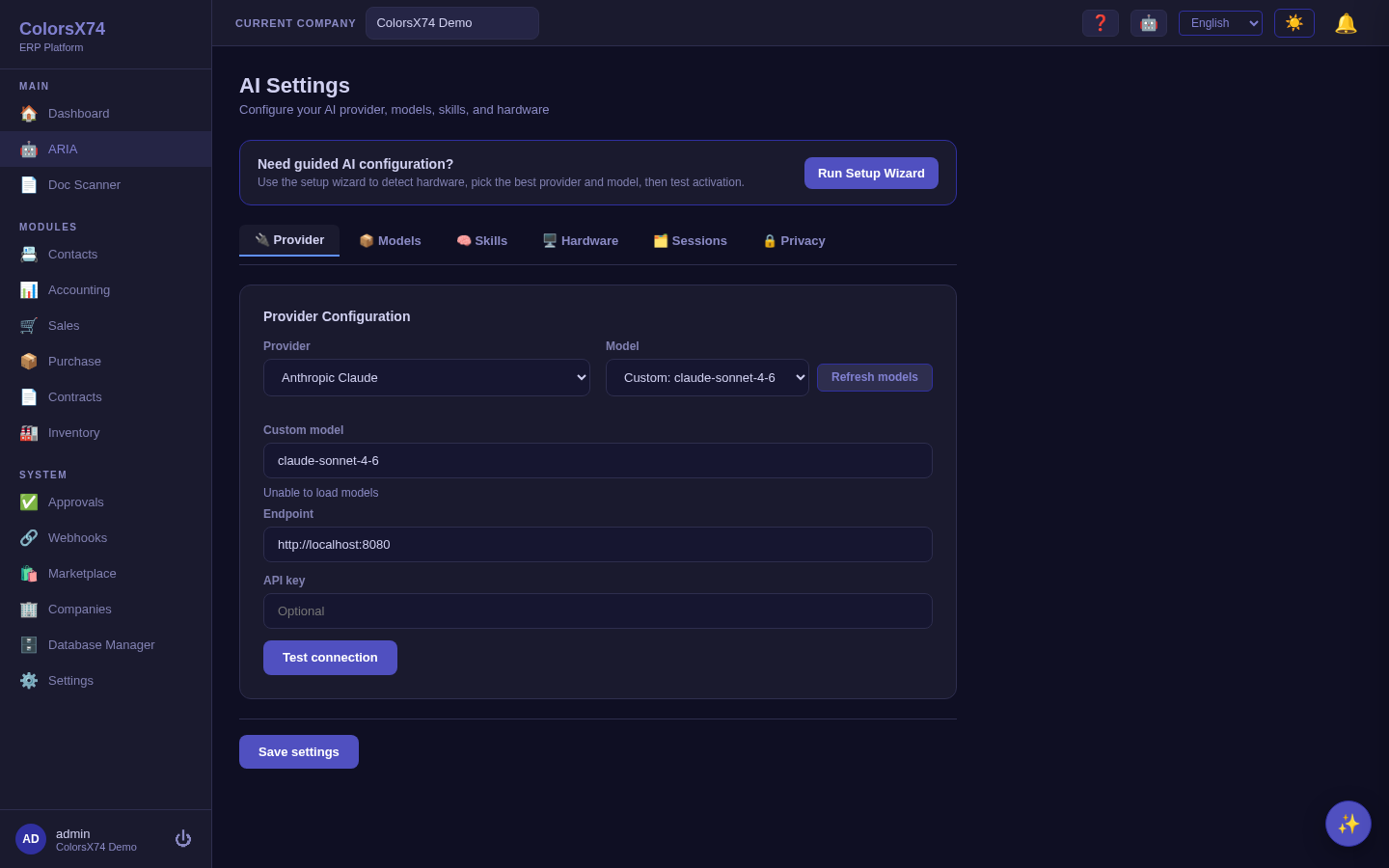
ما هي. إعدادات الذكاء الاصطناعي هي المكان الذي يهيّئ فيه المسؤول ذكاء الشركة الاصطناعي: المزوّد والنموذج، والمهارات المتاحة، وفئة العتاد، وسجل الجلسات، وموقف الخصوصية والموافقة. وهي منظّمة في تبويبات — المزوّد، والنماذج، والمهارات، والعتاد، والجلسات، والخصوصية — وتقود إلى معالج الإعداد الموجّه.
كيفية الاستخدام. في تبويب المزوّد اختر مزوّدًا (مثل Anthropic Claude)، واختر نموذجًا أو أدخله، واضبط نقطة النهاية ومفتاح واجهة برمجة التطبيقات الاختياري، ثم اضغط اختبار الاتصال قبل الحفظ. واستخدم المهارات لتشغيل كل قدرة أو إيقافها، والعتاد لمراجعة فئة الجهاز المكتشفة، والجلسات لعرض سجل المحادثات، والخصوصية للتحكم في التعامل مع البيانات والموافقة عليها.
توجيه النماذج حسب المهمة (اختياري). إلى جانب النموذج الافتراضي الواحد، يمكنك توجيه كل نوع طلب إلى النموذج الأنسب له — نموذج رخيص وسريع للمحادثة، وآخر أقوى لصياغة العقود مثلًا. ففي بطاقة المزوّد النشط يسرد قسم توجيه النماذج حسب المهمة كل مهمة قابلة للتوجيه (المحادثة، والصياغة، والترجمة التلقائية، وصياغة العقود وتجديدها واستخراج بياناتها)؛ اختر نموذجًا لكل مهمة، أو أبقِها على استخدام النموذج الافتراضي. ولا يغيّر التوجيه سوى النموذج الذي يعالج الطلب داخل مزوّدك المُهيّأ — ولا يغيّر قواعد الخصوصية والموافقة إطلاقًا (فالخروج إلى السحابة يظل يتطلب موافقة أيًا كان النموذج). ويستطيع مشغّل المنصّة ضبط التوجيه نفسه حسب المهمة على «الذكاء الاصطناعي المجاني» الافتراضي للنظام، فترث كل شركة اختيارات معقولة للنماذج حسب المهام.
اختيار النموذج الافتراضي للنظام (لمشغّلي المنصّة). في صفحة الذكاء الاصطناعي الافتراضي للنظام يلصق مشغّل المنصّة مفتاح OpenRouter المشترك، فيُحمَّل كتالوج النماذج الحيّ كاملًا في جدول قابل للفرز والتصفية — انقر أي عنوان عمود (النموذج، والمزوّد، ونافذة السياق، وسعر الإدخال لكل مليون، وسعر الإكمال لكل مليون) للفرز، أو اكتب في مربع التصفية لتضييق مئات النماذج إلى ما يهمّك، ثم اضغط اختيار في أحد الصفوف ليصبح الافتراضي (ويوسم الصف المختار بـ ✓ افتراضي). ولإزالة التخمين من المعادلة، تبرز الصفحة الافتراضي المُوصى به مع زر استخدام بنقرة واحدة ونجمة ★ على الصف المقترح، ويحمل كل صف توجيه حسب المهمة زر ✨ مُوصى به يطبّق النموذج الأنسب لتلك المهمة — وتوازن التوصيات بين القدرة ونافذة السياق والسعر، فتميل المحادثة والترجمة إلى النماذج الرخيصة السريعة، وتميل الصياغة وأعمال العقود إلى الأقوى.
يُحفظ المفتاح مرة واحدة — وتغيّر النموذج دون إعادة لصقه. بعد حفظ المفتاح تعرض الصفحة شريطًا أخضر ✓ تم تهيئة مفتاح الواجهة مع آخر أربعة أرقام من المفتاح المخزَّن، فيتضح أن هناك مفتاحًا قائمًا. ولتبديل النماذج لاحقًا يكفي أن تضغط اختيار على صف آخر ثم حفظ — واترك حقل المفتاح فارغًا للإبقاء على المفتاح المخزَّن (والنص الإرشادي يقول «اتركه فارغًا للإبقاء على المفتاح الحالي»). ولا تعيد لصق مفتاح إلا لاستبداله. كما يُنسخ المفتاح المحفوظ إلى تخزين دائم خارج قاعدة البيانات، فلا تضيعه إعادة تهيئة قاعدة البيانات — ويشير الشريط إلى ما إذا كان المفتاح النشط قادمًا من التخزين الدائم أو من تهيئة البيئة.
الرصيد والاستهلاك بشكل حيّ. تعرض الصفحة لوحة 💳 OpenRouter فيها رصيد الحساب الحالي، وإجمالي الإنفاق، واستهلاك المفتاح المُهيّأ نفسه (وهل هو ضمن الفئة المجانية)، مسحوبةً بشكل حيّ من OpenRouter — اضغط ↻ للتحديث بعد أي تغيير. وهذا يتيح لمشغّل المنصّة أن يرى بالضبط ما يستهلكه المفتاح الافتراضي للنظام دون مغادرة الصفحة.
والتهيئة نفسها متاحة أيضًا من منطقة الإعدادات العامة:
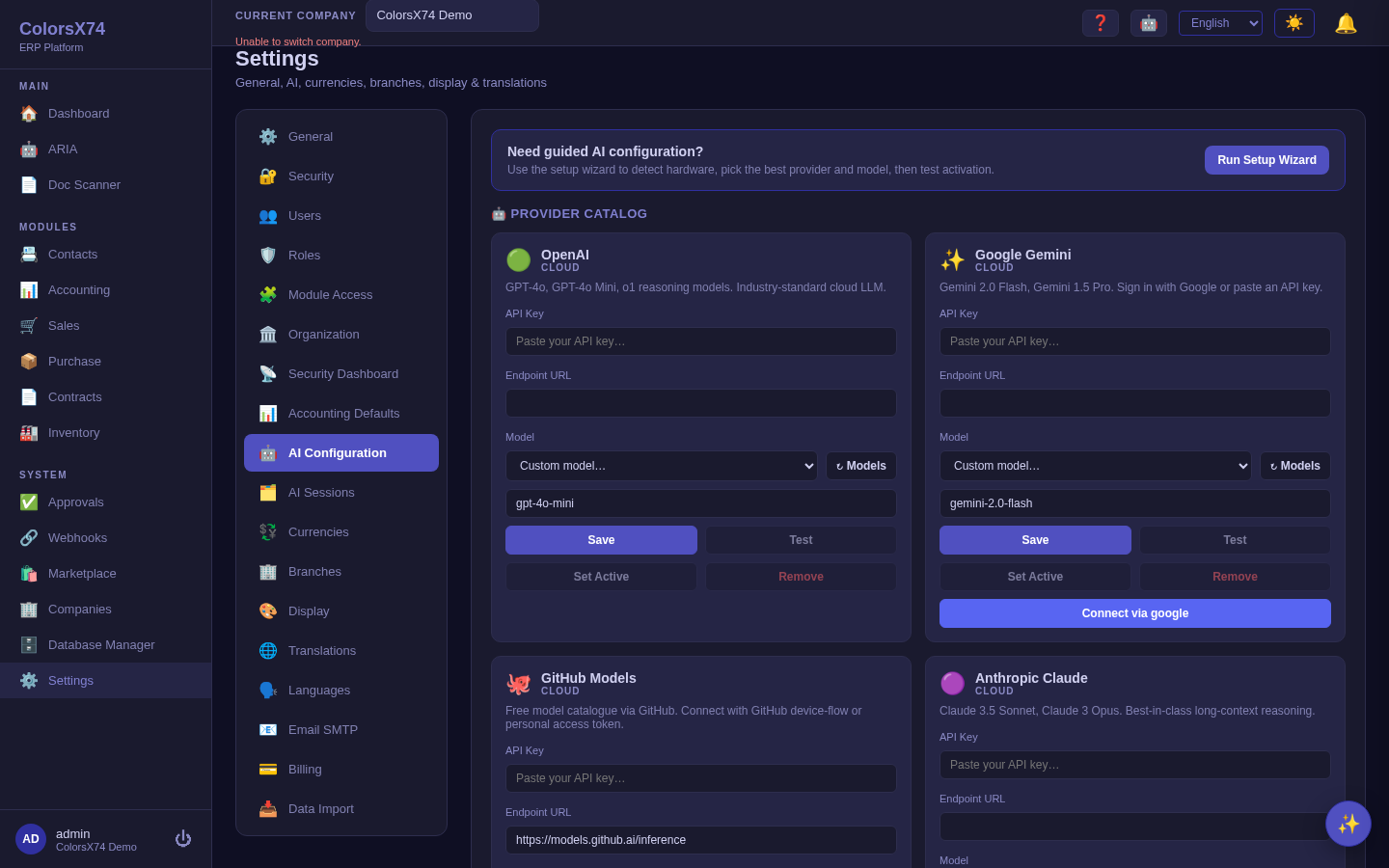
استخدمها بحكمة. اضغط اختبار الاتصال دائمًا قبل الاعتماد على أي مزوّد، واحتفظ بمفتاح الواجهة في تهيئة آمنة — ولا تلصقه أبدًا في شاشة مشتركة أو لقطة شاشة. ووافق بين النموذج وفئة العتاد التي يذكرها تبويب العتاد؛ فالنموذج الأكبر مما يستطيع الجهاز خدمته سيكون بطيئًا أو سيخفق.
معالج إعداد الذكاء الاصطناعي
ما هو. مسار موجّه من خمس خطوات ينقل المسؤول من الصفر إلى مساعد عامل: ١ اكتشاف العتاد ← ٢ اختيار المزوّد ← ٣ اختيار النموذج ← ٤ المهارات والتأكيد ← ٥ الاختبار والإنهاء. تفحص الخطوة الأولى الجهاز (المعالج، وعدد الأنوية، والذاكرة، ومعالج الرسوميات) وتوصي بفئة مزوّد؛ فلجهاز بمعالج فقط وذاكرة محدودة توصي مثلًا بـ llama.cpp مع نموذج صغير، وتنبّه إلى أن النماذج الصغيرة وحدها مدعومة بشكل موثوق.
كيفية الاستخدام. اضغط تشغيل معالج الإعداد من إعدادات الذكاء الاصطناعي واتبع الخطوات بترتيبها، قابلًا التوصيات أو متجاوزًا إياها، ثم اختبر التفعيل في الخطوة الأخيرة. والمعالج أسرع طريق إلى تهيئة أولى سليمة.
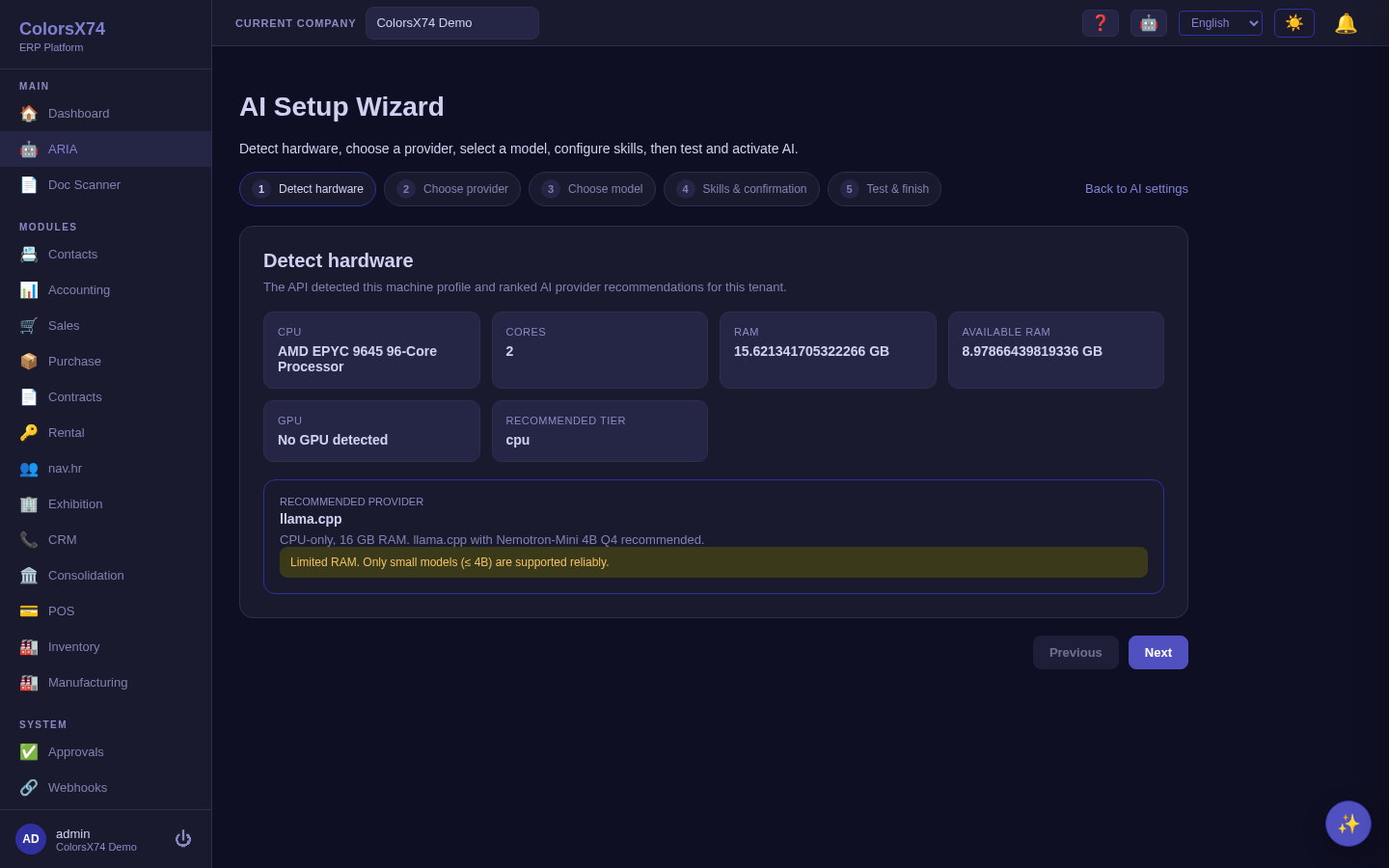
استخدمه بحكمة. شغّل المعالج مرة واحدة لكل بيئة قبل إتاحة الذكاء الاصطناعي للمستخدمين، وخذ تنبيهات الذاكرة ومعالج الرسوميات على محمل الجد — فاختيار نموذج يعجز عنه العتاد هو أشيع أسباب بطء الذكاء الاصطناعي أو إخفاقه. وأعد تشغيله بعد أي تغيير في العتاد.
الموافقة والأمان وتسليم المحادثة إلى ARIA
صُمّم الذكاء الاصطناعي في ColorsX74 ERP ليكون قابلًا للحوكمة. فبيانات المستخدمين لا تُرسل إلى أي نموذج إلا حيث منحت الشركة موافقتها على استخدام البيانات، والمسح والصياغة ينتجان مسودات لمراجعة بشرية لا أتمتة صامتة، وتُسجَّل الجلسات ليصبح نشاط الذكاء الاصطناعي قابلًا للتدقيق. وعند الحديث عن مساعد ARIA داخل التطبيق، ركّز على التأكيد البشري والصلاحيات وسجل المهام بدل الأتمتة الخفية.
ARIA يرى ما تراه أنت بالضبط. كل سؤال يجيب عنه ARIA محكوم بصلاحياتك أنت — لا في ما يفعله فحسب، بل في ما يقرأه أيضًا. فطلب قائمة الفواتير المتأخرة، أو تقرير أعمار الذمم المدينة، أو توقعات التدفق النقدي، أو شروط عقد، أو أسعار مورّد، يستلزم الصلاحية نفسها اللازمة لفتح تلك الشاشة بنفسك؛ وحين تسأل سؤالًا يمتد إلى أنواع متعددة من السجلات، يجيب ARIA بهدوء من الأجزاء المصرّح لك بها. وإن كنت تفتقر إلى الصلاحية كليًا، أخبرك ARIA بذلك وسمّى ما ينقصك، فتطلبه من المسؤول بدل أن تتساءل لماذا بدت الإجابة ناقصة.
كل ما يصل إلى دفتر الأستاذ يُؤكَّد أولًا. يستطيع ARIA إصدار فاتورة مبيعات أو إدخال فاتورة مورّد نيابة عنك، ولأنهما تُرحَّلان إلى حساباتك لحظة إنشائهما، فإنهما ينضمّان إلى الدفعات وقيود اليومية وإقفالات الفترات في قائمة الإجراءات التي تعرض عليك خطوة تأكيد قبل حدوث أي شيء. أما السجلات التي لا تمسّ دفتر الأستاذ — عميل، أو عرض سعر، أو أمر شراء — فتُنشأ مباشرة، فتظل خطوة التأكيد ذات معنى بدل أن تتحول إلى نقرة آلية. والتأكيد أيضًا صالح لمرة واحدة: فالتأكيد مرتين (نقرة مزدوجة، أو طلب مُعاد) لا يمكن أن يرحّل المستند نفسه مرتين.
استخدمه بحكمة. اجعل الموافقة قرارًا صريحًا لكل شركة، وأبقِ إنسانًا في الحلقة في كل ما يصوغه الذكاء الاصطناعي أو يستخرجه، واقتصر في العروض العلنية على البيانات التجريبية وبيانات الاعتماد الاختبارية. وتعامل مع تبويب الخصوصية وإعداد الموافقة بوصفهما البوابة الأولى لكل خاصية أخرى في الذكاء الاصطناعي.
تفعيل الذكاء الاصطناعي السحابي (رسالة «تفعيل المحتوى السحابي»). المزوّدون المحليون (llama.cpp، وOllama في مقرّك) لا يحتاجون موافقة. أما المزوّدون السحابيون — OpenAI، وAnthropic، وGoogle Gemini، وOpenRouter — فلا يصبحون قابلين للاختيار والاختبار والاستخدام إلا بعد أن يمنح المسؤول موافقة الشركة على استخدام البيانات. فعّلها من إعدادات الذكاء الاصطناعي ← الخصوصية (AI Settings → Privacy)، أو مباشرة في خطوة المزوّد داخل معالج الإعداد؛ فهذا المفتاح وحده يزيل رسالة «تفعيل المحتوى السحابي / الموافقة مطلوبة» ويفتح بطاقات المزوّدين السحابيين. وتظل البيانات لا تُرسل إلى السحابة إلا لشركة منحت هذه الموافقة — فهي تحكم الإعداد وكل طلب فعلي معًا.
OpenRouter. OpenRouter بوابة موحّدة متوافقة مع OpenAI (مفتاح واجهة واحد يصل إلى OpenAI وAnthropic وGoogle وMistral وغيرها). اختر OpenRouter في خطوة المزوّد — ونقطة النهاية مُعبّأة مسبقًا بـ https://openrouter.ai/api/v1 — والصق مفتاح OpenRouter الخاص بك، واختر معرّف نموذج مثل openai/gpt-4o-mini أو anthropic/claude-sonnet-4.6. ثم يتولى الاختبار والإنهاء التحقق منه وتفعيله.
الردود الطويلة لها حدّ أقصى. لتجنّب حجز رصيد حساب مزوّد الذكاء الاصطناعي بأكثر من اللازم، يحدّد ARIA طول الرد الواحد (4096 رمزًا افتراضيًا). في حسابات OpenRouter ذات الرصيد المنخفض يزيل هذا خطأ «الدفع مطلوب» (402) الذي كانت الحدود الطويلة تسببه. وإذا بلغ الرد الحدّ فإن ARIA يذكر ذلك في نهاية الرسالة لتعرف أنه قُطع ويمكنك أن تطلب منه المتابعة. النماذج المستضافة ذاتيًا لها الحدّ نفسه، ويمكن للمسؤول رفعه للاستخدام الطويل.
مسار العرض التجريبي المقترح
- افتح ARIA وشغّل سؤالًا مقترحًا لإظهار الإجابات المدركة لبيانات النظام، ثم أشر إلى لوحتَي المهارات والمزوّد.
- اعرض مسح المستندات وهو يحوّل ملفًا نموذجيًا إلى مسودة قابلة للمراجعة.
- اعرض صياغة المستندات وهي تنتج نسخة أولى قابلة للتحرير من طلب نصي.
- افتح إعدادات الذكاء الاصطناعي واستعرض تبويبات المزوّد والمهارات والعتاد والخصوصية.
- شغّل معالج إعداد الذكاء الاصطناعي لإظهار المسار الموجّه، واختم بالحديث عن الموافقة وأمان بقاء الإنسان في الحلقة.