ملاحظة عن البيانات التجريبية: لقطات الشاشة تستخدم بيانات تجريبية تمثيلية مأخوذة من بيئة عاملة. لا تستخدم سجلات عملاء حقيقية أو أسرارًا أو مفاتيح دفع أو مستندات خاصة في عرض تجريبي علني.
ما هو نظام ColorsX74 ERP
ColorsX74 ERP هو مساحة عمل واحدة داخل المتصفح تدير أعمالك بالكامل — المالية والمبيعات والمشتريات والعقود والمخزون والعمليات — مستندة إلى نموذج بيانات مشترك واحد وقابلة للتوسّع عبر إضافات موقّعة من متجر الإضافات. وهو مُنظَّم حسب مجال العمل لا حسب النظام التقني، فتقرأ القائمة بالطريقة التي يفكر بها المدير. والنواة نفسها تشغّل أيضًا تطبيق سطح المكتب ويمكن الوصول إليها عبر واجهة برمجة التطبيقات (API)؛ أما هذه الوثائق فتغطي بوابة الويب.
تتناول هذه الصفحة ما تصادفه قبل أي وحدة: تسجيل الدخول، ولوحة المعلومات، وهيكل التنقل وشريط أدواته، والإشعارات، وأمان الحساب.
تسجيل الدخول
ما هو. البوابة خاصة؛ وكل شيء فيها محمي خلف المصادقة. تقبل شاشة تسجيل الدخول بريدًا إلكترونيًا وكلمة مرور، وتتضمن الشاشة نفسها رابطًا لإعادة تعيين كلمة المرور ذاتيًا.
كيف تستخدمه. أدخل بريدك الإلكتروني وكلمة المرور ثم أرسل النموذج؛ وعند النجاح تصل إلى لوحة المعلومات. وإذا كانت مؤسستك قد فعّلت الدخول الموحّد (SSO) فاستخدم خيار الدخول الموحّد بدلًا من ذلك، وستعود إلى البوابة بعد المصادقة لدى مزوّد الهوية. نسيت كلمة المرور؟ استخدم رابط إعادة التعيين لتصلك رسالة إعادة تعيين آمنة ومحدودة المدة.
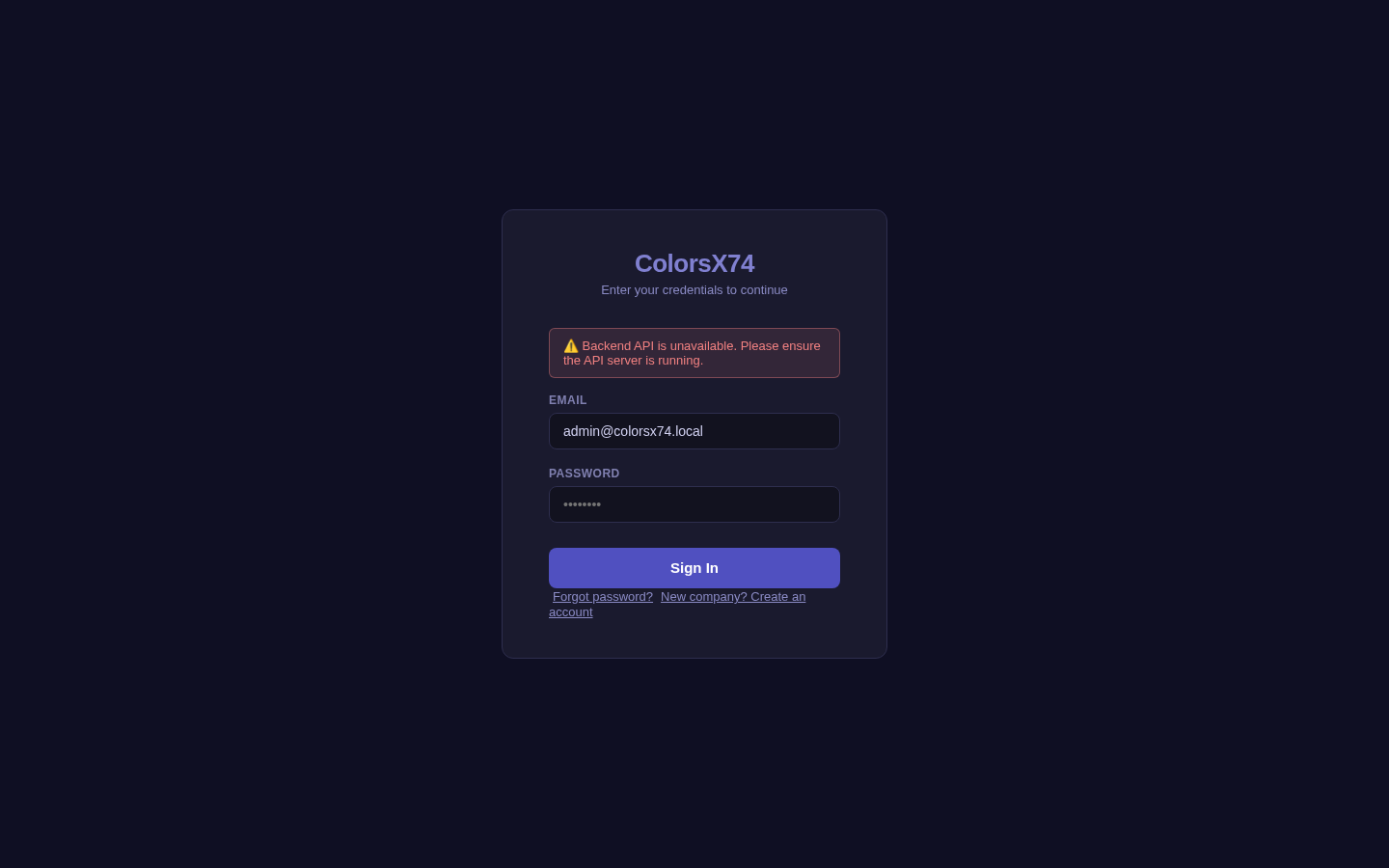
استخدمه بحكمة. في أي عرض تجريبي علني، استخدم حسابًا تجريبيًا مخصصًا فقط — ولا تستخدم أبدًا بيانات اعتماد مستخدم حقيقي — ولا تُظهر كلمة المرور على الشاشة. تعامل مع صفحة تسجيل الدخول بوصفها الحد الفاصل: لا يجوز التقاط أي شاشة داخلها وفيها بيانات عملاء حقيقية.
لوحة المعلومات — أعمالك في لمحة
ما هي. لوحة المعلومات هي صفحة الوصول ومركز القيادة. تُبرز الأرقام التي يتفقدها المدير أولًا: صف النظرة المالية العامة (Financial Overview) (الإيرادات، والمصروفات، وصافي الربح، والفواتير المتأخرة مع إجمالي قيمتها) وصف العمليات (Operations) (الطلبات المعلقة، والعقود النشطة، والإيجارات النشطة)، تليها بطاقات للموازنات، ومسار فرص إدارة علاقات العملاء، وإيجارات المعارض، والفواتير المتكررة، إضافة إلى قائمة أعلى المتأخرات ورسم بياني لاتجاه الإيرادات.
كيف تستخدمها. اقرأها من اليمين إلى اليسار ومن الأعلى إلى الأسفل. تجيب النظرة المالية العامة عن سؤال «هل نحقق أرباحًا ومَن الذي علينا تحصيل مستحقاتنا منه؟»، بينما يجيب صف العمليات عن سؤال «ما العمل الجاري الآن؟». ويخبرك مؤشر الفترة (في أعلى الصفحة) بالشهر الذي تغطيه الأرقام. وكل بطاقة هي نقطة انطلاق إلى الوحدة التي تقف خلفها.
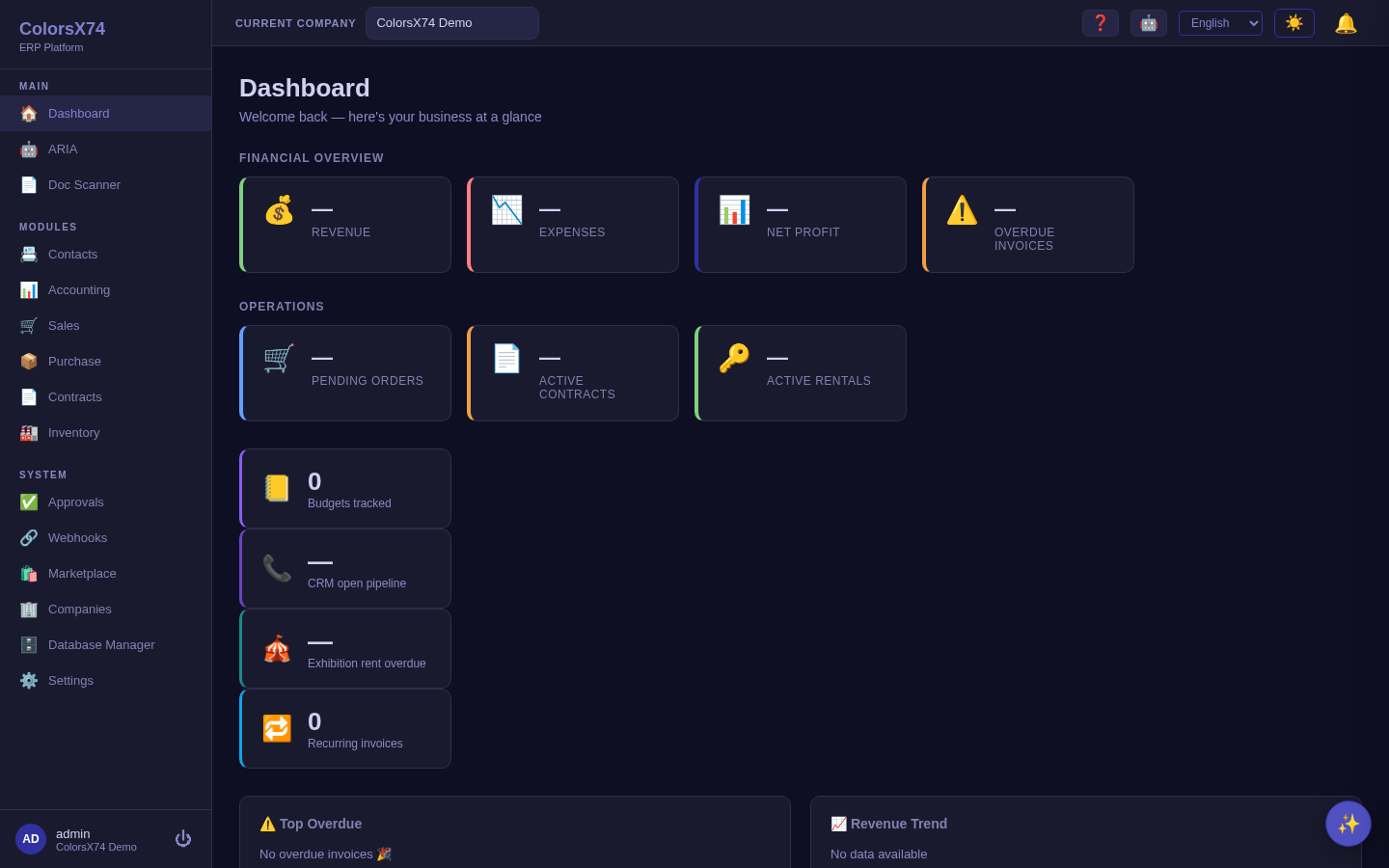
استخدمها بحكمة. استعن بلوحة المعلومات لتقرر أين تصرف العشر دقائق القادمة، لا بوصفها تقريرًا — وادخل إلى الوحدة نفسها للتفاصيل. والبطاقات الفارغة أو الصفرية في مؤسسة جديدة تعني ببساطة أنه لم تُدخل بيانات بعد؛ وليست أخطاء. وعند العرض التجريبي، افتح لوحة المعلومات أولًا لترسيخ فكرة «قمرة قيادة واحدة لكل الأعمال» قبل الغوص في أي وحدة.
هيكل التنقل وشريط الأدوات
ما هو. شريط تنقل جانبي ثابت يجمع المنتج في ثلاث مجموعات: الرئيسية (Main) (لوحة المعلومات، والمساعد ARIA، وماسح المستندات)، والوحدات (Modules) (جهات الاتصال، والمحاسبة، والمبيعات، والمشتريات، والعقود، والمخزون، وأي إضافات مفعّلة مثل التأجير، والتصنيع، وإدارة علاقات العملاء، والمعارض، والتوحيد المالي، ونقاط البيع)، والنظام (System) (الموافقات، وWebhooks، ومتجر الإضافات، والشركات، ومدير قاعدة البيانات، والإعدادات). ويعرض شريط الأدوات العلوي الشركة الحالية — مع دورك فيها أسفلها، لتعرف دائمًا صلاحياتك في الشركة التي تعمل بها — ومؤشر الاتصال، والمساعدة، واللغة، والمظهر الفاتح/الداكن، وجرس الإشعارات؛ أما حسابك فيقع في أسفل الشريط الجانبي مع خيار تسجيل الخروج.
كيف تستخدمه. الشريط الجانبي متاح دائمًا، فالتنقل على بُعد نقرة واحدة من أي مكان. غيّر لغة الواجهة من محدّد اللغة في شريط الأدوات (المتاح: English، والعربية، وEspañol، وFrançais)، واستخدم زر الشمس/القمر للتبديل السريع بين الفاتح والداكن — أو اختر من مجموعة المظاهر الكاملة (فاتح، داكن، منتصف الليل، محيط، تباين عالٍ) من الإعدادات ← العرض (Settings → Display) — وبدّل الشركة النشطة من محدّد الشركة إذا كنت تنتمي إلى أكثر من شركة. ويفتح التطبيق بالمظهر الفاتح افتراضيًا.
استخدمه بحكمة. تعكس قائمة الوحدات ما هو مفعّل لمؤسستك — فإن لم يظهر في عرض العميل التأجير أو التصنيع، فذلك يعني ببساطة أن الإضافة غير مفعّلة، وهو السلوك المتوقع ومدخل جيد للحديث عن متجر الإضافات. أما اللغات التي تُكتب من اليمين إلى اليسار كالعربية فتقلب اتجاه الواجهة بالكامل، وهي نقطة قوية عند الحديث عن التعريب.
البحث الشامل — انتقل إلى أي شيء
ما هو. لوحة أوامر تُفتح من أي مكان بالضغط على Ctrl+K (⌘+K على macOS)، وهي مربع بحث واحد للمنتج كله: كل ميزة ووحدة يمكنك الوصول إليها، وكل صفحة إعدادات (المستخدمون، والأدوار، وصلاحيات الوحدات، والمؤسسة، والعملات، والفروع، والبريد الإلكتروني، وغيرها)، وإجراءات الإنشاء السريع (أمر بيع جديد، فاتورة، قيد يومية…)، والتقارير المالية (ميزان المراجعة، وقائمة الأرباح والخسائر، والميزانية العمومية)، ورابط مباشر إلى هذه الوثائق.
كيف تستخدمه. اضغط Ctrl/⌘+K، وابدأ بكتابة ما تريد — اسم وحدة، أو إعدادًا، أو إجراءً — ثم استخدم مفاتيح الأسهم وEnter للانتقال (أو انقر بالفأرة). ويغلقها Esc. والنتائج مجمّعة حسب الفئة (التنقل، والإعدادات، والإجراءات، والتقارير، والوثائق)، والبحث يطابق النتائج بلغة واجهتك.
استخدمه بحكمة. لا تعرض اللوحة إلا ما يمكنك أنت فتحه فعلًا — الوحدات المفعّلة لمؤسستك والمخصص لك مقعد فيها، وصفحات الإدارة إن كنت مسؤولًا فقط — فلا ترسلك أبدًا إلى شاشة لا تستطيع استخدامها. وهي أسرع طريقة للوصول إلى صفحة إعدادات عميقة دون التنقيب في القوائم.
ثبّته كتطبيق (PWA)
ما هو. ColorsX74 ERP تطبيق ويب تقدّمي: يمكن تثبيته على الشاشة الرئيسية لهاتفك أو على سطح المكتب وتشغيله في نافذة مستقلة، دون متجر تطبيقات. وبعد التثبيت يُحمّل هيكل التطبيق فورًا (ويفتح حتى مع اتصال متذبذب — أما بيانات أعمالك الحيّة فتظل بحاجة إلى الشبكة، وذلك بحكم التصميم).
كيف تستخدمه. على المتصفحات المدعومة يظهر خيار تثبيت التطبيق (Install app) (في الشريط الجانبي/منطقة الحساب، وفي شريط عنوان المتصفح). وعند صدور إصدار جديد تظهر رسالة صغيرة «يتوفر إصدار جديد — أعد التحميل»؛ انقرها في الوقت المناسب لك — فهي لا تقاطعك أثناء العمل أبدًا. وإن بدا التطبيق عالقًا على إصدار قديم، فإن الإعدادات ← العرض ← إعادة تعيين ذاكرة التطبيق (Settings → Display → Reset app cache) يمسحها ويحمّل نسخة جديدة.
استخدمه بحكمة. لا تغطي الذاكرة المؤقتة دون اتصال سوى هيكل التطبيق، ولا تشمل بيانات العملاء إطلاقًا — فلا خطر من بيانات قديمة ولا خطر على الخصوصية. وتعامل مع زر إعادة تعيين ذاكرة التطبيق بوصفه الحل بنقرة واحدة الذي تعطيه لمستخدم يبلّغ عن خلل في العرض بعد تحديث.
الإشعارات
ما هي. يفتح الجرس في شريط الأدوات لوحة إشعارات داخل التطبيق تُبرز الأعمال التي تحتاج انتباهك — الموافقات التي تنتظر قرارك، والتذكيرات، ونتائج المهام التي تعمل في الخلفية.
كيف تستخدمها. انقر الجرس لفتح اللوحة، واقرأ العناصر، وتابع الإشعار وصولًا إلى السجل الذي يخصه. والإشعارات جزء من هيكل التطبيق، فتصلك أيًّا كانت الشاشة التي تعمل عليها.
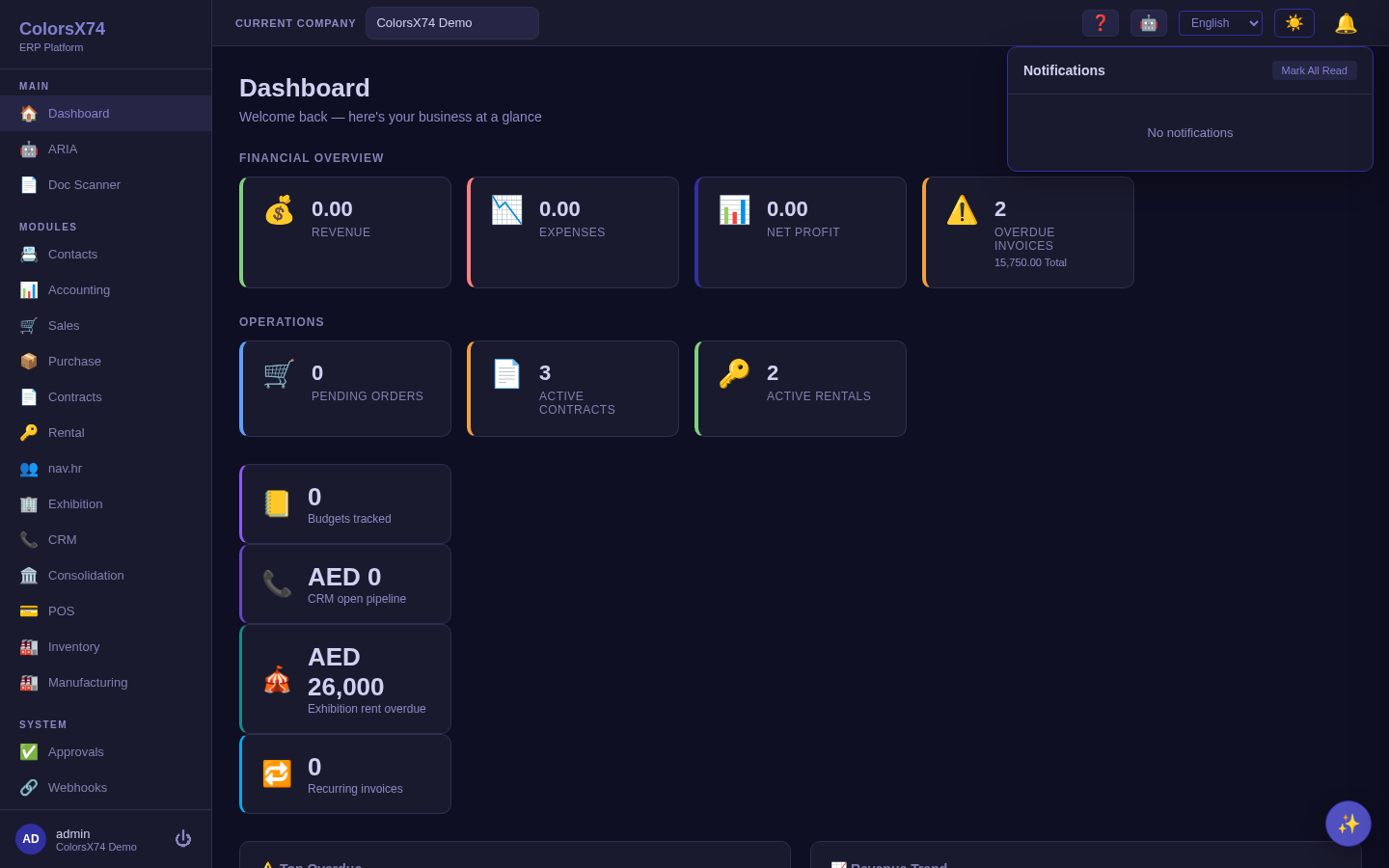
استخدمها بحكمة. تعامل مع الإشعارات بوصفها قائمة انتظار: أنجزها بالتصرف لا بإخفائها. وبالنسبة إلى المعتمِدين، فإن اللوحة مع شاشة الموافقات هي قائمة عملك اليومية.
أمان الحساب — تغيير كلمة المرور
ما هي. شاشة تغيير كلمة المرور تتيح للمستخدم المسجَّل دخوله تغيير كلمة مروره بنفسه دون الرجوع إلى مسؤول.
كيف تستخدمها. افتح «تغيير كلمة المرور» من حسابك، وأدخل كلمة المرور الحالية، ثم الجديدة مرتين. ويطبّق النموذج سياسة كلمات المرور المعتمدة في المؤسسة.
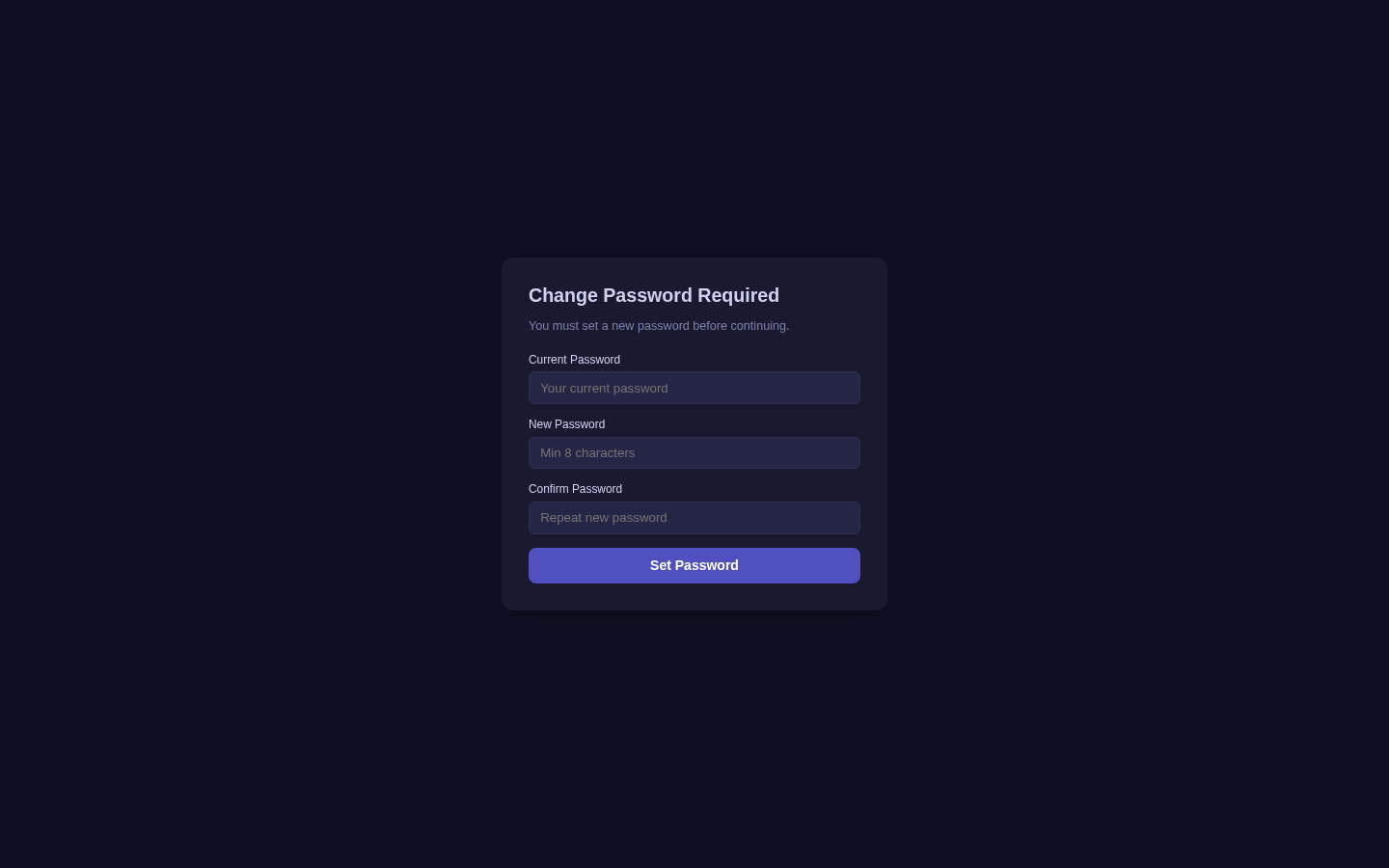
استخدمها بحكمة. شجّع المستخدمين على تغيير كلمات المرور من هذه الشاشة بدل مطالبة المسؤول بإعادة تعيينها، ولا تعرض كلمات مرور حقيقية أثناء أي عرض تجريبي. واقرن ذلك بضوابط الأدوار والأمان في صفحة الإدارة.
مسار عرض تجريبي مقترح
- افتح البوابة وسجّل الدخول بحساب تجريبي مخصص.
- قدّم لوحة المعلومات بوصفها قمرة قيادة واحدة فوق بيانات أعمال مشتركة؛ وأشر إلى بطاقات مؤشرات الأداء.
- افتح لوحة الإشعارات لإظهار وضوح المهام.
- استخدم شريط التنقل الجانبي للدخول إلى الوحدة التي تناسب سياق الحديث؛ ونوّه إلى الفرق بين الإضافات المفعّلة والمتاحة.
- اعرض التبديل بين اللغات والمظاهر، ومسار تغيير كلمة المرور (إن كان ذا صلة).
صفحات ذات صلة
- المحاسبة والتقارير والبنوك والضرائب والمدفوعات
- المبيعات والمشتريات والعقود والتأجير
- المخزون والتصنيع ومتجر الإضافات والوحدات الإضافية
- إدارة تأجير المعارض
- الذكاء الاصطناعي وARIA ومعالج الإعداد والمسح والمسودات والإعدادات
- الإدارة والإعدادات والأمان والتدقيق والموافقات والإشعارات
- حل المشكلات ومتطلبات المتصفح وتحويل الحالة إلى الدعم