نوعان من المسؤولين: SuperAdmin هو مشغّل المنصّة (على مستوى النشر) — وهو وحده من يستطيع إنشاء الشركات وتشكيل شجرة المؤسسة، ولا يمكن إسناده إطلاقًا من شاشة المستخدمين. أما Admin فهو مسؤول شركة عادي يدير المستخدمين والأدوار والفروع ومقاعد الوحدات داخل شركاته.
ملاحظة عن النسخة التجريبية — الاشتراكات تُفعَّل يدويًا. لا توجد حتى الآن بوابة دفع ولا شراء ذاتي. يتولى مالك المنصّة تجهيز كل شركة بيده: ينشئ الشركة، ويفعّل وحداتها ويضبط سقف المقاعد لكل وحدة، ثم يُسند المالك أو مسؤول الشركة المقاعد للمستخدمين. أما السداد فيتم خارج النظام. انظر الاشتراكات ومقاعد الوحدات.
ترتيب خطوات الإعداد في لمحة
- أنشئ الشركات ضمن مؤسستك وضعها في شجرة المؤسسة (SuperAdmin).
- أنشئ الفروع لكل موقع فعلي تابع للشركة (Admin).
- أنشئ المستخدمين وأسند إليهم الأدوار والصلاحيات (Admin).
- فعّل الوحدات ووزّع المقاعد ليتمكن الموظفون من استخدام الميزات المدفوعة (Admin).
سجل الأخطاء والتشخيص (أداة للمشغّل). لوحة 🐛 سجل الأخطاء (Error Log) في الشريط العلوي تلتقط أحدث أخطاء HTTP لأغراض الدعم والتشخيص. وتظهر لمستخدمي SuperAdmin ولأي مستخدم مُنحت له صلاحية النظام ← التشخيص ← قراءة (System → Diagnostics → Read) من الإعدادات ← الأدوار (Settings → Roles). وهي غير ممنوحة لدور User الافتراضي المخصّص للقراءة فقط — امنحها عن قصد لدور دعم أو تطوير عندما تريد أن يطّلع عليها مستخدم بعينه من غير فئة SuperAdmin.
1. إنشاء الشركات ضمن المؤسسة
من يقوم بها: مستخدم SuperAdmin (مشغّل المنصّة) وحده. أين: شاشة /admin/companies، ثم الإعدادات ← المؤسسة (Settings → Organization) لترتيب الشجرة.
لماذا: كل سجل في النظام ينتمي إلى شركة. ويمكن أن يكون للشركة شركة أم، فتقع الشركة القابضة أو المجموعة فوق شركاتها التابعة — وهذه هي شجرة المؤسسة لديك.
إنشاء شركة
- اذهب إلى
/admin/companies. - اضغط «إضافة شركة» (Add company) في أعلى الشاشة لفتح النموذج.
- املأ الاسم (Name — إلزامي)، والرقم الضريبي (Tax number)، والهاتف، والبريد الإلكتروني، والعنوان، والعملة (Currency — قائمة منسدلة بالعملات الفعّالة، والافتراضي
USD)، والمنطقة الزمنية (Timezone — قائمة منسدلة بمناطق IANA، تعرض كل منطقة إزاحتها الحالية عن التوقيت العالمي، مثل(UTC+04:00) Asia/Dubai، والافتراضيUTC)، والدولة (Country — قائمة منسدلة تضمAEوUSوGBوINوSA) — والدولة هي التي تحدد قالب دليل الحسابات (الإمارات، أو الولايات المتحدة، أو المملكة المتحدة، أو الهند، أو السعودية، أو القالب الافتراضي وفق المعايير الدولية). - اضغط «إضافة شركة» للحفظ — فتظهر الشركة في القائمة أدناه.
- استخدم زر «إيقاف» / «تفعيل» (Deactivate / Activate) في صف الشركة لتشغيلها أو إيقافها لاحقًا.
الشركة الجديدة جاهزة للاستخدام فورًا. بمجرد حفظ الشركة يهيّئها النظام تلقائيًا بكل ما تحتاجه المحاسبة: دليل حسابات خاص بها (من قالب الدولة)، وربط الحسابات الافتراضية، والسنة المالية الحالية، والإعدادات الضريبية المبدئية، والأدوار القياسية (Admin / User)، وفرع المركز الرئيسي (Head Office). يمكنك أن تبدأ فورًا بإنشاء المستخدمين والفواتير وقيود اليومية. وإذا كانت الشركة قد أُنشئت قبل هذه الميزة (أو احتجت في أي وقت إلى إعادة بناء تهيئتها)، فاضغط زر «تهيئة / إصلاح» (Set up / Repair) في صفها — فهو يعيد تطبيق التهيئة نفسها، ويمكن تشغيله أي عدد من المرات بأمان (فهو لا يكرّر البيانات القائمة ولا يستبدلها). أما العملات فهي كتالوج واحد مشترك بين جميع الشركات.
وضع الشركة في شجرة المؤسسة
- اذهب إلى الإعدادات ← المؤسسة — تعرض الشجرة الشركة الجذر ومن يتفرّع عنها مزاحًا تحتها.
- استخدم قائمة الشركة الأم (Parent) المنسدلة في أي صف لاختيار الشركة التي تقع فوقه. ويُحفظ النقل فور اختياره.
- اختر «بلا شركة أم» (No parent) لجعل الشركة في المستوى الأعلى (شركة جذر).
أخطاء شائعة: لا يمكنك نقل شركة لتصبح تابعة لإحدى الشركات المتفرّعة عنها (حلقة مغلقة)، ولا تجاوز الحد الأقصى لعمق الشجرة — والحالتان يرفضهما النظام برسالة خطأ. كما أن قائمة الشركة الأم المنسدلة لا تظهر إلا لمستخدمي SuperAdmin.
2. إنشاء الفروع
من يقوم بها: مسؤول الشركة (Admin). أين: الإعدادات ← الفروع (Settings → Branches).
لماذا: الفروع هي المواقع أو المكاتب الفعلية داخل الشركة. وهي تحصر المبيعات والمشتريات والمخزون في موقع بعينه، ويمكنك تقييد أي مستخدم بفروع محددة (انظر القسم 3).
إضافة فرع
- اذهب إلى الإعدادات ← الفروع — تجد نموذج الإدخال في أحد جانبَي الشاشة وقائمة الفروع في الجانب المقابل.
- املأ الاسم (إلزامي)، والرمز (Code — إلزامي، مثل
HQأوWH1)، والعنوان، والمدينة، والدولة، والهاتف، وأشّر على المركز الرئيسي (Head office) إن كان هذا الفرع هو المركز الرئيسي. - اضغط «إنشاء» (Create). يظهر الفرع مع رمزه وشارة نشط (Active)، وشارة المركز الرئيسي عند الاقتضاء.
استخدم «تعديل» (Edit) على بطاقة الفرع لإعادة تحميل بياناته في النموذج (ثم «تحديث» / Update)، أو «إيقاف» (Deactivate) لإخراجه من الخدمة (مع رسالة تأكيد).
نصيحة: الاسم والرمز هما الحقلان الإلزاميان الوحيدان — ويبقى زر «إنشاء» معطّلًا حتى تملأهما معًا. واجعل الرموز قصيرة وفريدة؛ فهي تظهر بجانب اسم الفرع في كل مكان.
3. إنشاء المستخدمين وإسناد الأدوار
من يقوم بها: مسؤول الشركة (Admin). أين: الإعدادات ← المستخدمون (Settings → Users) للأشخاص والصلاحيات، والإعدادات ← الأدوار (Settings → Roles) لتحديد ما يستطيع كل دور فعله.
لماذا: المستخدمون هم من يسجّلون الدخول وينجزون العمل، والأدوار هي التي تحدد ما يرونه وما يفعلونه. والأدوار خاصة بكل شركة — فلكل شركة مجموعة أدوارها.
الأدوار المهيّأة مسبقًا
| الدور | ما يستطيع فعله |
|---|---|
| Admin | صلاحية كاملة على النظام. |
| User | قراءة فقط (عرض وتصدير). |
كلاهما دور نظام — يمكن الاطّلاع عليه لكن لا يمكن حذفه، ولا يمكن تعديل صلاحياته. أنشئ دورًا خاصًا بك لأي مستوى بينهما.
دور SuperAdmin ليس ضمن هذه القائمة. فهو منحة على مستوى مشغّل المنصّة، ولا يمكن إسناده من شاشة المستخدمين — إذ يرفض النظام ربطه عبر الواجهة.
إنشاء مستخدم
- اذهب إلى الإعدادات ← المستخدمون واضغط «مستخدم جديد» (New user).
- أدخل البريد الإلكتروني واسم المستخدم (إلزاميان)، مع الاسم الأول والاسم الأخير (اختياريان).
- أشّر على شارة الدور أو الأدوار — مثل Admin أو User.
- اختر طريقة كلمة المرور (Password mode): دعوة (Invite — وهي الافتراضية، وتصدر رمز دعوة)، أو تلقائية (Auto — تولّد كلمة مرور تُعرض مرة واحدة)، أو يدوية (Manual — تكتبها بنفسك). ومع الطريقتين التلقائية واليدوية يمكنك التأشير على «يجب تغيير كلمة المرور».
- اضغط «إنشاء دعوة» (Create invite) أو «إنشاء» (Create). ويظهر أي رمز أو كلمة مرور في مربع مميّز — اضغط «نسخ» (Copy)؛ فهو لا يُعرض إلا مرة واحدة.
الأدوار والصلاحيات والصلاحية الفعلية
- تغيير الأدوار: اضغط رمز القلم ✎ في عمود الأدوار، وأشّر على الشارات أو أزل التأشير عنها، ثم اضغط ✓ للحفظ.
- «الصلاحيات» (Access): تعرض عضويات الشركات موسّعة — وسّع الصلاحية إلى أسفل الشجرة عبر «تضمين الشركات التابعة» (Include descendants) مع دور موروث، واستخدم منتقي الفروع (عدم التأشير على أي فرع يعني جميع الفروع؛ وأشّر على بعضها للتقييد).
- «الصلاحية الفعلية» (Effective access): ملخص للقراءة فقط لكل شركة — كيف حصل المستخدم على صلاحيته، والأدوار، وعدد الصلاحيات، وقيود الفروع، ومقاعد الوحدات. استخدمه للإجابة عن سؤال: «لماذا يرى هذا الشخص كذا، أو لماذا لا يراه؟»
الأدوار المخصّصة (الإعدادات ← الأدوار)
- اضغط «دور جديد» (New role)، وأعطه اسمًا ووصفًا اختياريًا.
- أشّر على الإجراءات في مصفوفة الصلاحيات لكل وحدة أو مورد؛ واستخدم «تبديل الكل» (Toggle all) في رأس المجموعة لقلب وحدة كاملة دفعة واحدة.
- اضغط «حفظ» — فيصبح الدور قابلًا للإسناد من شاشة المستخدمين.
أخطاء شائعة: أدوار النظام (Admin وUser) تُفتح في وضع العرض فقط — فأنشئ دورًا مخصّصًا بدلًا من محاولة تعديلها. ولا يمكنك حذف دور ما زال مرتبطًا بمستخدمين. كما أن أدوار الشركة «أ» لا وجود لها في الشركة «ب».
4. توزيع مقاعد الوحدات
من يقوم بها: مسؤول المؤسسة (Admin). أين: الإعدادات ← صلاحيات الوحدات (Settings → Module Access).
لماذا: هنا تتحكم في الوحدات المدفوعة ووحدات المتجر التي يستطيع كل مستخدم استخدامها فعليًا. والتثبيت لا يعني الإتاحة — إذ يجب أن تكون الوحدة مفعّلة للمؤسسة، ثم يحتاج كل مستخدم إلى مقعد.
النموذج بعبارة بسيطة
- مثبَّتة (Installed) — الوحدة موجودة في نسختك من النظام (يثبّتها المشغّل من المتجر).
- مفعّلة (Activated) — تحوّلها أنت إلى تشغيل لمؤسستك.
- ذات مقاعد مُسندة (Seated) — تؤشّر على المستخدمين المسموح لهم باستخدامها.
لا يرى المستخدم الوحدة ولا يستخدمها إلا إذا كانت مفعّلة و كان يملك فيها مقعدًا.
تفعيل وحدة وتوزيع مقاعدها
- اذهب إلى الإعدادات ← صلاحيات الوحدات — يعرض الجدول كل وحدة مثبَّتة (غير أساسية) مع مفتاح مفعّلة (Activated) وعدّاد المقاعد (Seats).
- اضغط المفتاح وهو على إيقاف (Off) ليتحوّل إلى تشغيل (On — باللون الأخضر) للوحدات التي تريد تفعيلها.
- اضغط «إدارة المقاعد» (Manage seats) لفتح قائمة المستخدمين.
- أشّر على المربع بجانب كل مستخدم ينبغي أن يحصل على صلاحية — فكل تأشير يُسند مقعدًا فورًا، وإزالته تسحب المقعد.
- راقب عمود المقاعد — فهو يعرض
usedوحده حين تكون الوحدة بلا سقف، أوused / capحين يكون لها سقف مقاعد. وعند بلوغ السقف يُرفض الإسناد التالي برسالة «تم بلوغ السقف».
نصائح وأخطاء شائعة: لا يظهر زر «إدارة المقاعد» إلا بعد تحويل الوحدة إلى تشغيل — ففعّلها أولًا. ولا يظهر في قائمة المقاعد سوى المستخدمين النشطين. وتغيير مقعدك أنت يحدّث قائمتك الجانبية مباشرة. أما نفاد المقاعد فيعني أنك بلغت سقف المقاعد — وهذا السقف يضبطه مشغّل المنصّة (انظر الاشتراكات ومقاعد الوحدات)؛ وشاشة صلاحيات الوحدات تتيح لك إسناد المقاعد حتى السقف، لا تغيير السقف نفسه.
الاشتراكات ومقاعد الوحدات (تجهيز يدوي)
لا توجد آلية شراء آلية بعد. في مرحلة النسخة التجريبية لا توجد بوابة دفع ولا اختيار ذاتي للباقات. فالاشتراكات يجهّزها يدويًا مالك المنصّة، وتُدار الفوترة خارج النظام (فاتورة أو تحويل بنكي أو أي ترتيب تتفق عليه مع العميل). ولا يوجد في المنتج أي إجراء يخصم من بطاقة.
لماذا يهمّ هذا: كون الوحدة مثبَّتة على النظام لا يعني أبدًا أن الشركة تستطيع استخدامها. فالصلاحية تُبنى على طبقات — تثبيت ← تفعيل ← إسناد مقعد — حتى تستطيع النسخة الواحدة أن تخدم شركات كثيرة، لكل منها مجموعة وحدات مختلفة وعدد مقاعد مختلف.
النموذج الطبقي (منظومة الاستحقاق — المرحلة 29)
- مثبَّتة — الوحدة الموقَّعة موجودة على النظام. ويثبّتها أو يفعّلها مالك المنصّة (SuperAdmin) من المتجر (Marketplace)، فتُحمَّل بعدها على مستوى المنصّة كلها.
- مستحقّة ومفعّلة — تُحوَّل الوحدة إلى تشغيل لشركة (مؤسسة) بعينها من الإعدادات ← صلاحيات الوحدات. وما لم تُفعَّل، لا يستطيع أحد في تلك الشركة استخدامها.
- سقف المقاعد — لكل وحدة مفعّلة سقف مقاعد خاص بها (الحد الأقصى لعدد المستخدمين الذين يمكن أن يملكوا مقعدًا فيها). ويضبط السقف مالك المنصّة ضمن عملية التجهيز، ويُسمح بقيمة
unlimitedأي بلا حد. والسقف هو ما تتفق عليه تجاريًا مع تلك الشركة. - مقاعد مُسندة — يُمنح المستخدمون مقاعد في الوحدة فرديًا. ولا يرى المستخدم الوحدة ولا يستخدمها إلا إذا كانت مفعّلة و كان يملك مقعدًا، في حدود السقف.
من يفعل ماذا
| الخطوة | من يقوم بها | أين |
|---|---|---|
| إنشاء الشركة | مالك المنصّة (SuperAdmin) | /admin/companies |
| تثبيت الوحدة أو تفعيلها | مالك المنصّة (SuperAdmin) | المتجر (Marketplace) |
| تفعيل الوحدة للشركة وضبط سقف مقاعدها | مالك المنصّة | الإعدادات ← صلاحيات الوحدات (يُضبط السقف أثناء التجهيز) |
| إسناد المقاعد للمستخدمين (في حدود السقف) | مالك المنصّة أو مسؤول الشركة | الإعدادات ← صلاحيات الوحدات ← «إدارة المقاعد» |
| السداد | العميل | خارج النظام — لا يوجد دفع داخل التطبيق |
دورة التجهيز في النسخة التجريبية من أولها إلى آخرها
- ينشئ المالك الشركة ضمن المؤسسة (القسم 1)، ويتفق مع العميل خارج النظام على الوحدات وأعداد المقاعد.
- يتأكد المالك من أن كل وحدة متفق عليها مثبَّتة ومفعّلة من المتجر، ثم يفتح الإعدادات ← صلاحيات الوحدات لتلك الشركة ويفعّل كل واحدة منها.
- يضبط المالك سقف المقاعد لكل وحدة على العدد المتفق عليه (أو يتركه بلا حد).
- بعد ذلك يُسند المالك أو مسؤول الشركة المقاعد للمستخدمين عبر «إدارة المقاعد»، في حدود السقف. وتُرفض أي إسنادات تتجاوز السقف إلى أن يُرفع.
- ويسدّد العميل خارج النظام. ولتغيير ما يحصل عليه لاحقًا (مقاعد أكثر أو وحدة إضافية) تُعاد الدورة نفسها: يرفع المالك السقف أو يفعّل الوحدة الجديدة، ثم تُسند المقاعد.
سقف المقاعد مقابل إسناد المقاعد: السقف (الحد الأقصى) جزء من التجهيز اليدوي ويضبطه مالك المنصّة — ولا تعرض شاشة صلاحيات الوحدات حقلًا لتغييره. أما إسناد المقاعد ضمن ذلك السقف فهو عمل يومي يستطيع مسؤول الشركة القيام به بنفسه. وخفض السقف إلى ما دون عدد المقاعد المستخدمة فعلًا لا يلغي المقاعد القائمة، وإنما يمنع الإسنادات الجديدة فقط.
ملخص سريع
| # | المهمة | مسار القائمة | من يقوم بها |
|---|---|---|---|
| 1 | إنشاء شركة وتحديد شركتها الأم | /admin/companies، ثم الإعدادات ← المؤسسة | SuperAdmin |
| 2 | إنشاء فرع | الإعدادات ← الفروع | Admin |
| 3 | إنشاء مستخدم وإسناد أدواره | الإعدادات ← المستخدمون / الإعدادات ← الأدوار | Admin |
| 4 | تفعيل وحدة وتوزيع المقاعد | الإعدادات ← صلاحيات الوحدات | Admin (والسقف يضبطه المالك) |
| 5 | تجهيز الاشتراك (يدويًا) | المتجر + الإعدادات ← صلاحيات الوحدات؛ والسداد خارج النظام | المالك |
لقطات الشاشة
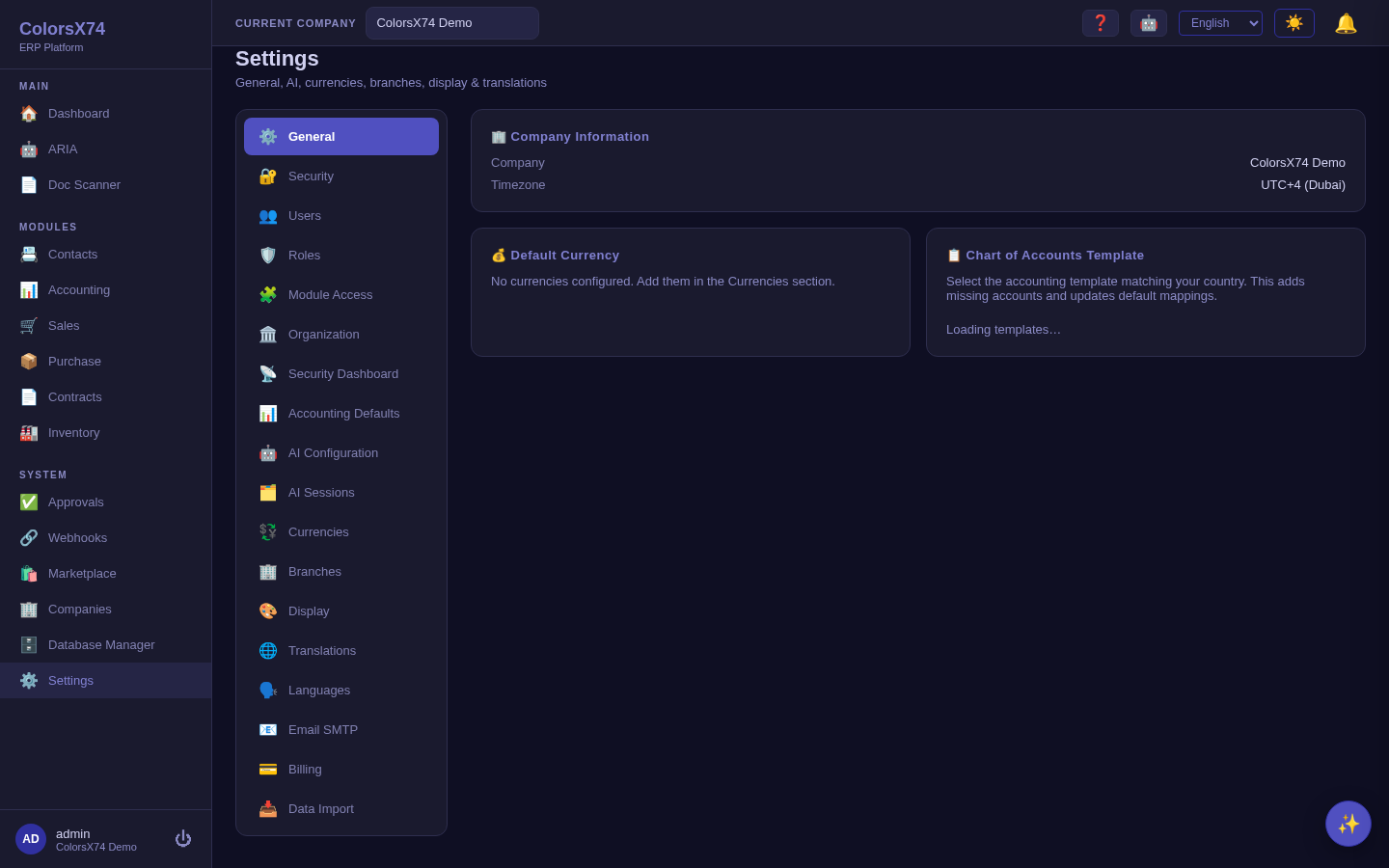
كل شاشة في هذا الدليل تقع ضمن الإعدادات — فالمؤسسة والفروع والمستخدمون والأدوار وصلاحيات الوحدات كلها مداخل في منطقة الإعدادات نفسها.
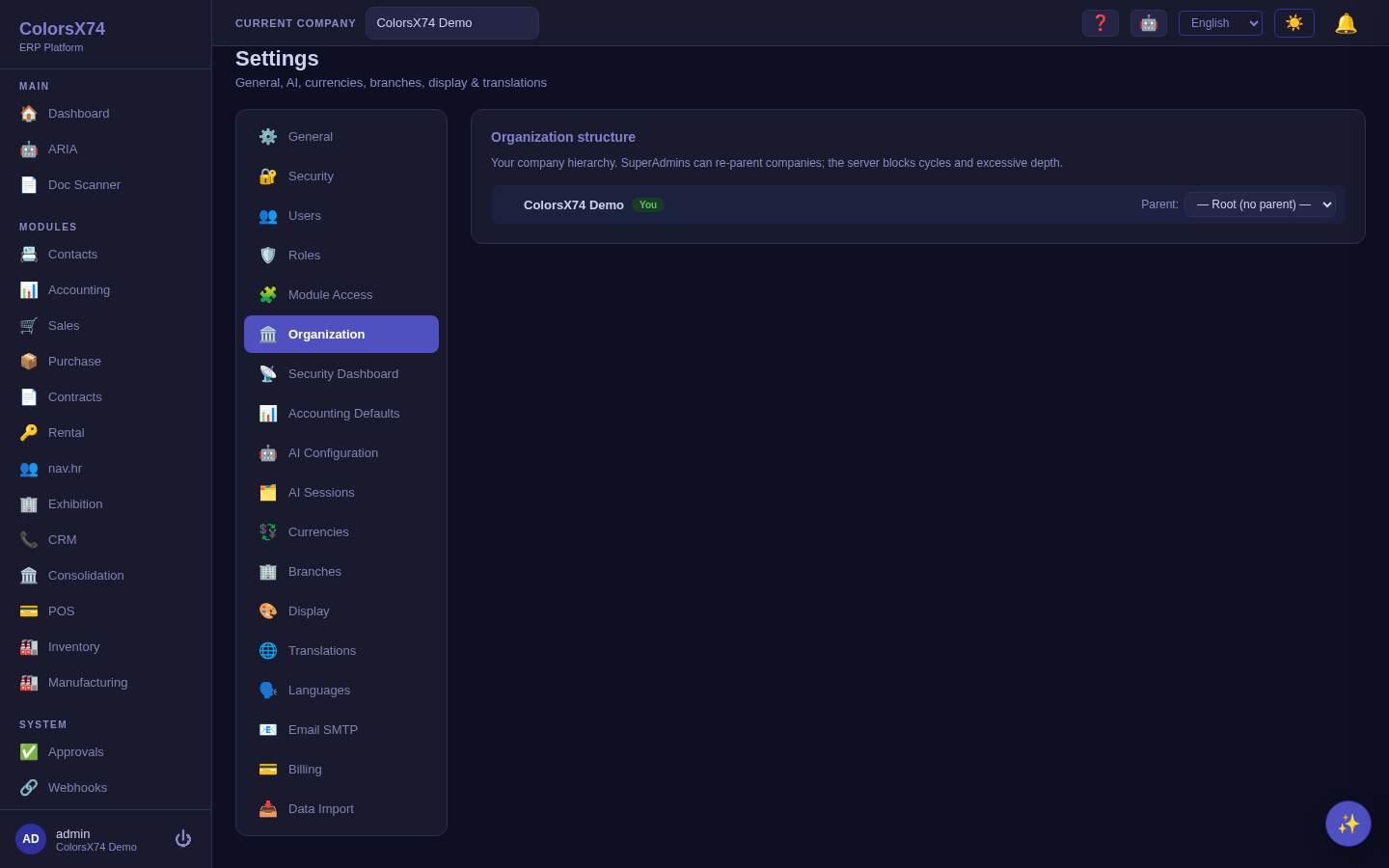
ضع الشركة تحت شركتها الأم في شجرة المؤسسة.
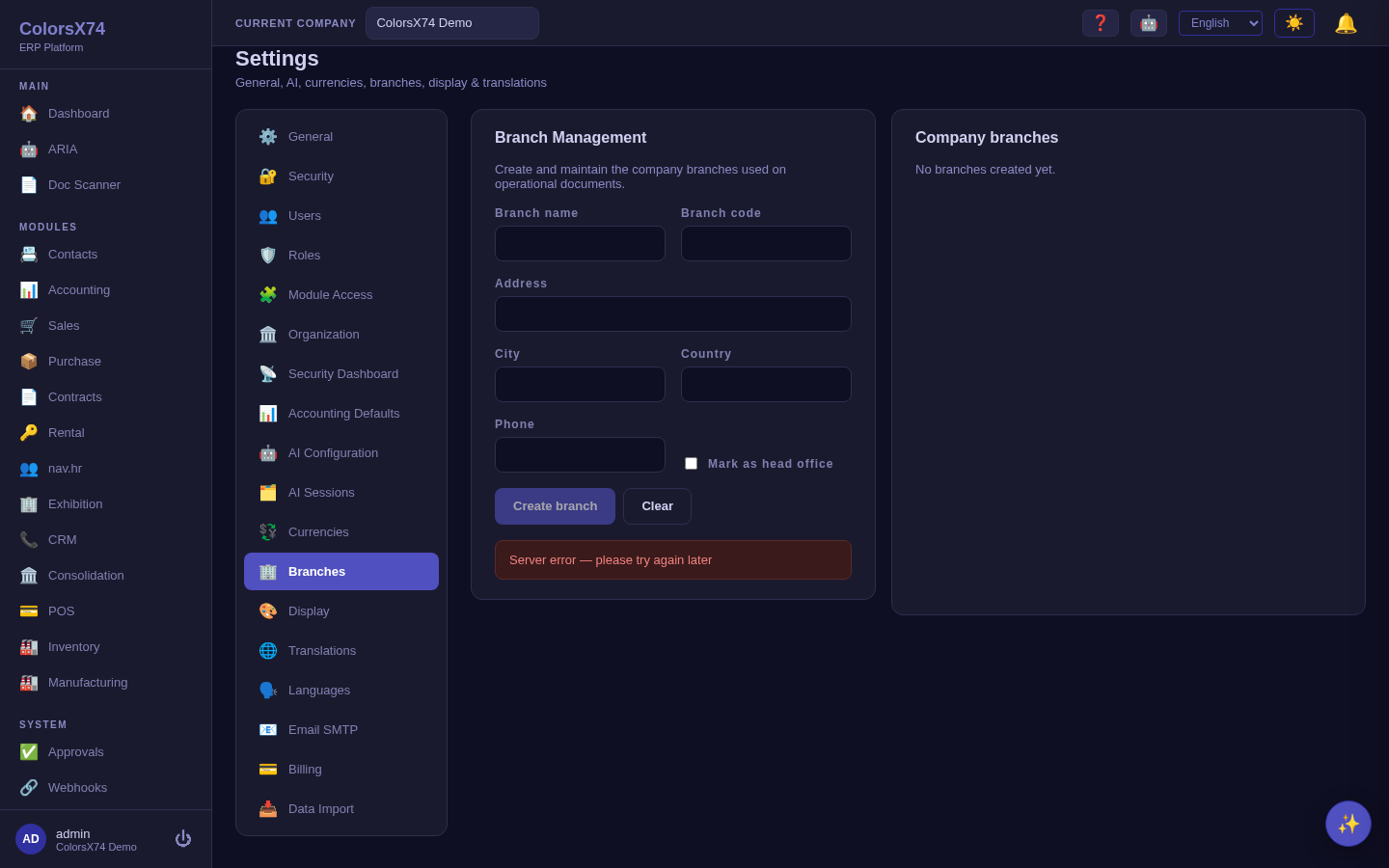
أضف الفروع (الرمز والاسم والمركز الرئيسي) المستخدمة في الحصر على مستوى الفرع.
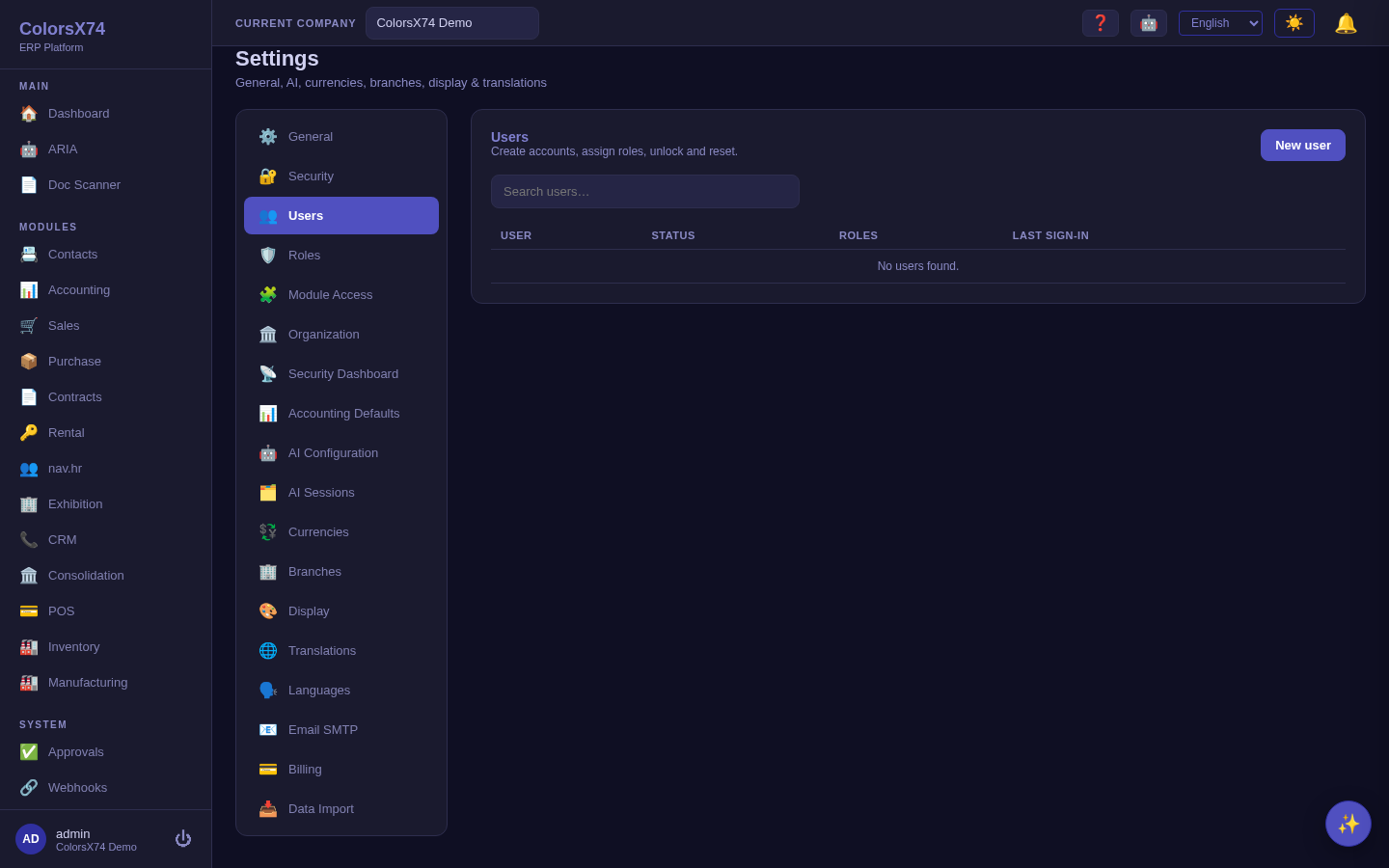
أنشئ المستخدمين وأسند إليهم أدوارهم في كل شركة.
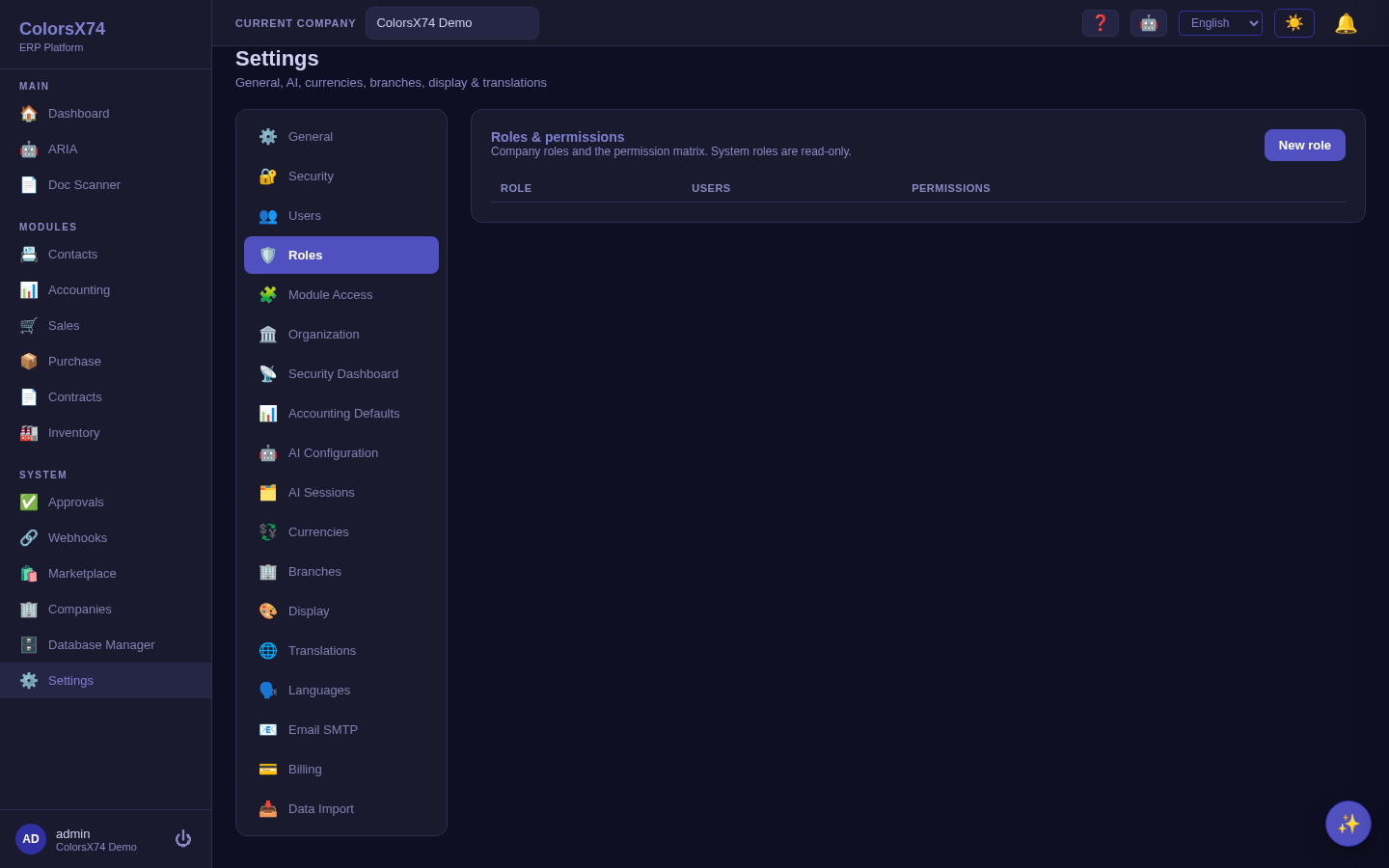
مصفوفة الصلاحيات التي تقف خلف كل دور.
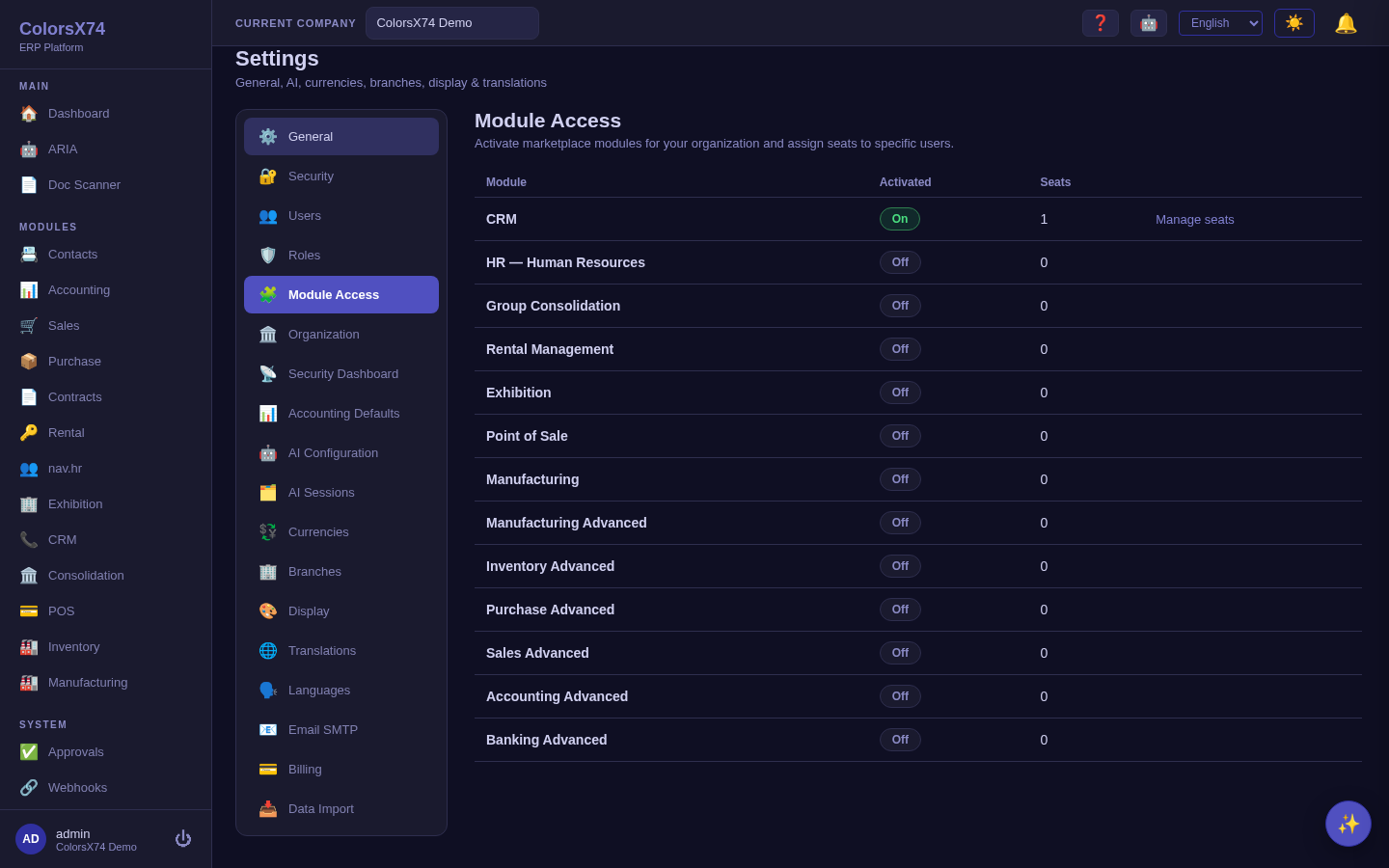
فعّل الوحدة للمؤسسة، ثم وزّع المقاعد على المستخدمين.